- GitとGitHubの使用
- HubSpot CLIを使用してウェブサイトを構築する
ローカルファイルをGitHubに送信する
GitHubと連携するには、その前に、まずローカルにファイルを収集する必要があります。- テーマやテンプレートのセットなど、既存のCMSアセットがHubSpotに存在する場合は、次のfetchコマンドを実行してそれを取得できます:
hs fetch<HubSpot_src> <local_dest>または、hs fetch /を実行して、アカウントのデベロッパー ファイル システム内の全てのファイルをダウンロードすることもできます。 - 新しいローカルプロジェクトを作成するには、CMSテーマボイラープレートから始めることをお勧めします。CMSテーマボイラープレートを使用したことがない場合は、クイックスタートガイドをご覧ください。すでにHubSpot CLIのインストールとローカル環境の設定が済んでいる場合は、
hs create website-theme <new-theme-name>を実行して、ボイラープレートから新しいローカルテーマを作成することができます。その後、hs uploadコマンドを使用してファイルをHubSpotにアップロードする必要があります。
HubSpot CMSデプロイGitHubアクションを使用する(推奨)
プロセスの合理化のためにHubSpotが作成したGitHubアクションをGitHubプロジェクトにインストールすると、ブランチから本番HubSpotアカウントに変更内容が自動的にデプロイされるようになります。プルリクエストを作成してメインにマージする
- これでGitHubリポジトリーの中にシークレット、ワークフロー、スクリプトが用意されたので、次にプルリクエストを作成し、それをメインにマージします。
- プルリクエストをマージした後、[アクション]に移動します。デプロイアクション実行が表示され、コードがHubSpotアカウントにデプロイされます。
デザインマネージャーでアセットをロックする
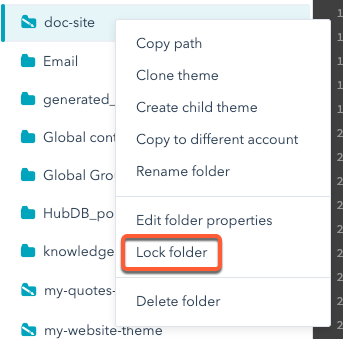
信頼できる情報源がGitHubに存在するようになったので、HubSpotで編集が行われないようにアセットをロックする必要があります。これにより、デプロイアクションを通してのみ変更が行われるようになります。 デザインマネージャーでアセットをロックするには:- HubSpotアカウントにて、[マーケティング]>[ファイルとテンプレート]>[デザインツール]の順に進みます。
- 左側のサイドバーでアセットのフォルダーを見つけ、右クリックして[フォルダーをロック]を選択します。