
前提条件
設定可能なテストアカウントを作成するには、プラットフォームバージョン2025.2以降でプロジェクトを開発し、CLIバージョン7.6.0以降を使用することが必要です。
- 新しいプロジェクトを作成するか、既存のプロジェクトを移行するには、開発者プラットフォームの概要にアクセスして開始します。
- HubSpot CLIの最新バージョンをインストールするには、ターミナルで次のコマンドを実行します。
CLIを使用してテストアカウントを作成
CLIを使用して、テストアカウントをゼロから作成するか、または既存の設定ファイルから作成して設定できます。- ゼロから作成: CLIを使用してテストアカウントの設定オプションを順を追って確認します。
- 設定ファイルから作成: 事前に作成したテストアカウント設定ファイルを使用してアカウントを作成します。これは、一貫性のある自動テストアカウント作成フローを定義できるため、自動テストワークフローで特に有用です。
ゼロから作成
1
test-accountコマンドを実行
- ターミナルで、以下のコマンドを実行します。
- 矢印キーを使用して[Create test account from scratch]を選択します。
ローカル開発を開始する際に、
hs project devコマンドを使用して、このテストアカウント作成フローにアクセスすることもできます。hs project devの実行後に、Test on a developer test accountを選択し、新しいアカウントをゼロから作成することができます。2
アカウントの詳細を設定
引き続きターミナルのプロンプトに従ってテストアカウントの詳細を設定します。
- テストアカウントの名前を入力します。
- テストアカウントの説明を入力します。
- アカウントに割り当てるサブスクリプションを選択します。Hubごとに、エディションを1つまで選択できます。
設定ファイルから作成
1
設定ファイルを生成
- 設定ファイルを生成するには、ターミナルで次のコマンドを実行します。
- ターミナルのプロンプトに従って、アカウントの詳細を設定します。
- テストアカウントの名前を入力します。
- テストアカウントの説明を入力します。
- アカウントに割り当てるサブスクリプションを選択します。Hubごとに、エディションを1つまで選択できます。
- 設定ファイルのローカルパスを入力します。後でアカウントを作成するときにこのパスを指定することになります。
2
新しいテストアカウントを作成
- ターミナルで、次のコマンドを実行します。
- [Create test account from config file]を選択します。
- 設定ファイルのローカルパスを入力します。
柔軟性を向上するために、
--config-pathフラグを直接使用できます。hs test-account create --config-path ./test-portal-config.jsonこの方法により、リポジトリに複数の設定を保持できます。例えば、Starterポータル用に1つの設定を含め、Enterprise用に別の設定を含めることができます。複数の設定を保持することで、開発プロセスやQAプロセスの一環として、オンデマンドでテストアカウントを作成できます。HubSpotでテストアカウントを作成
CLIを使用してテストアカウントを作成する方法に加え、HubSpotのUIを使用してテストアカウントを作成することもできます。1
HubSpotでの操作
- ナビゲーションバーの[開発]に進みます。
- 左側のサイドバーメニューで[テスト]>[テストアカウント]の順に進みます。
2
新しいテストアカウントを作成
- [開発者テストアカウント]ページで[開発者テストアカウントを作成]をクリックします。
- ダイアログボックスにアカウント名を入力します。
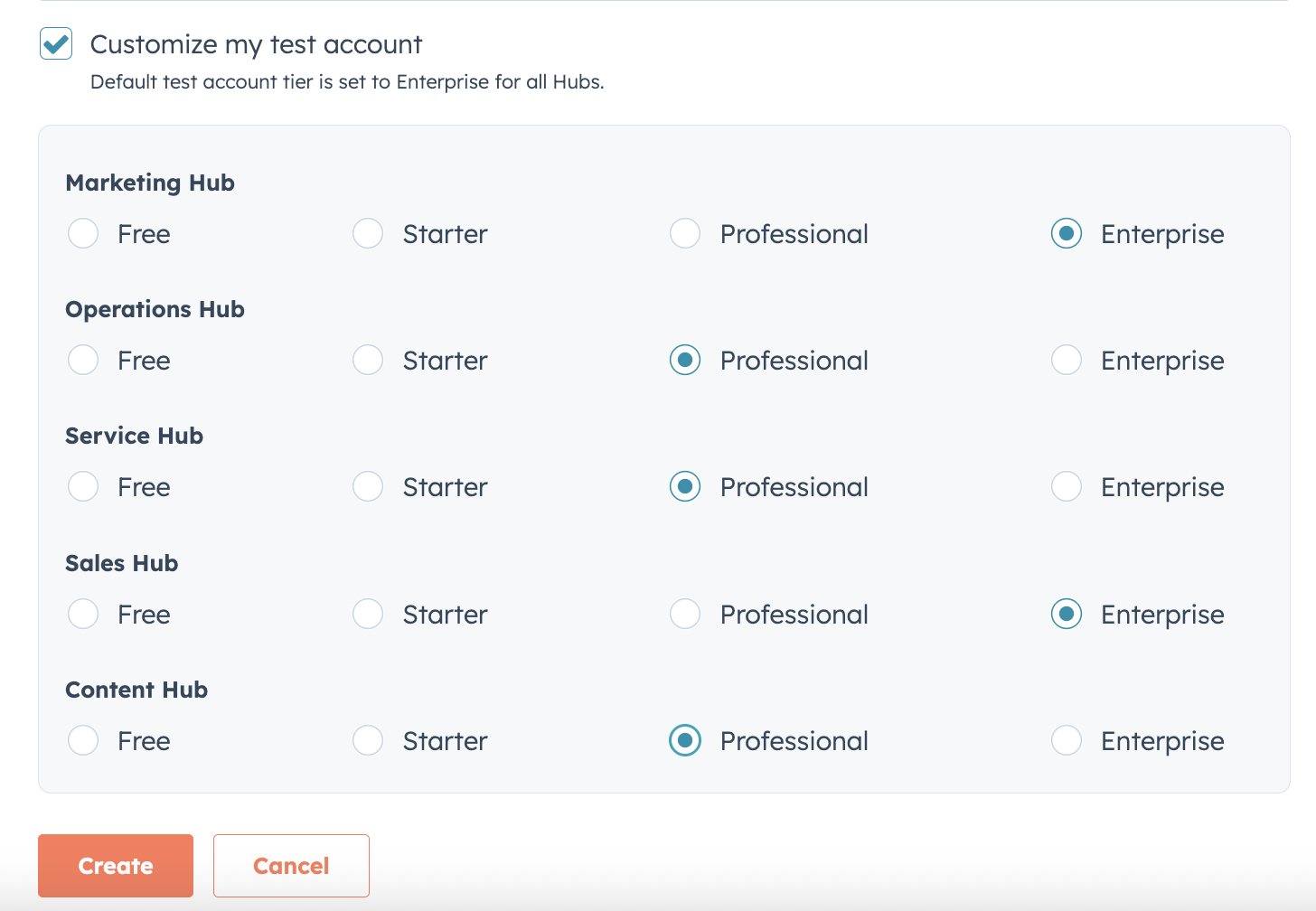
- デフォルトでは、全てのHubでEnterpriseレベルの機能のトライアルがアカウントに設定されます。Hubとエディションをカスタマイズするには[テストアカウントをカスタマイズ]チェックボックスをオンにします。次に、ラジオボタンを使用して、アカウントに含めるHubのエディションを選択します。
- [作成]をクリックします。
HubSpotでのテストアカウントへのアクセスと管理
HubSpotでテストアカウントにアクセスするには、次の手順に従います。- ナビゲーションバーの[開発]に進みます。
- 左側のサイドバーメニューで[テスト]>[テストアカウント]の順に進みます。
- 新しいタブでアカウントを開くには、テストアカウントの名前をクリックします。
- テストアカウントのトライアルを更新するには、[アクション]をクリックし、[トライアルの期限を延長]を選択します。
- テストアカウントを削除するには、[アクション]をクリックし、[削除]を選択します。ダイアログボックスで、テストアカウント名を入力し、[削除]をクリックして削除を確定します。
- [開発者テストアカウント]ページで、テストアカウントの名前をクリックします。
- 新しいタブで、右上のアカウント名をクリックし、[アカウントと請求]を選択します。
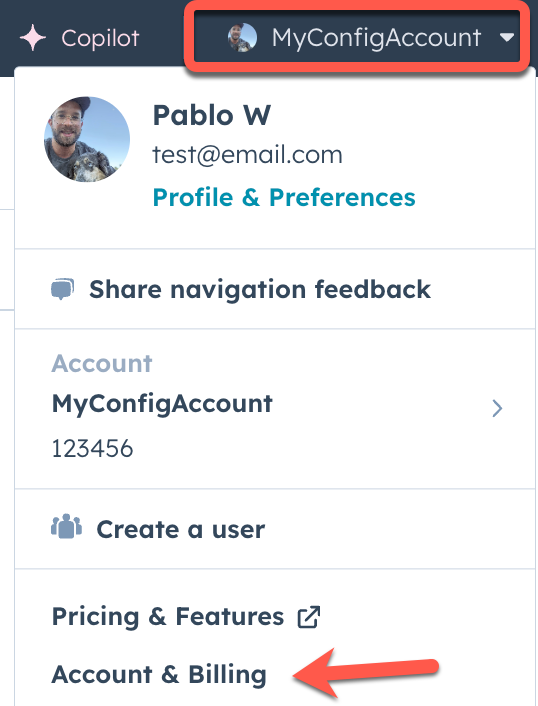
- [概要]タブで、アカウントで利用できるトライアルのリストを確認します。いずれかのトライアルを更新する必要がある場合は、上に示した[開発者テストアカウント]ページに戻ります。
テストアカウントにデータをインポート
hs test-account import-dataコマンドを使用すると、ローカル環境からCRMデータをテストアカウントにインポートできます。このコマンドを実行すると、CRMインポートAPIを介して、1つ以上のCSVファイルからアカウントにデータが送信されます。このコマンドはCRMインポートAPIを使用しているため、APIに直接POSTリクエストを行う場合と同じオプションを利用できます。
以下では、importコマンドを実行する前にローカルのインポートファイルを構成する方法について説明します。
インポートファイルを構成
CRMデータをテストアカウントにインポートするには、次の2種類のファイルが必要です。- インポートするCRMオブジェクトデータを含む1つ以上のCSVファイル。各ファイルには、作成または更新するCRMレコードごとの行と、入力するCRMプロパティーの列が含まれます。インポートファイルにカスタムプロパティーを含める場合は、インポート前にアカウントでカスタムプロパティーを作成しておく必要があります。ファイルのインポートの詳細については、以下のリソースをご覧ください。
- ファイル形式や列見出しなど、各ファイルの詳細をHubSpotに提供するJSON設定ファイル。このファイルは、CRMインポートAPIへの
POSTリクエストにおけるリクエストボディと同じ形式です。利用可能な全フィールドの詳細については、CRMインポートAPIガイドをご確認ください。
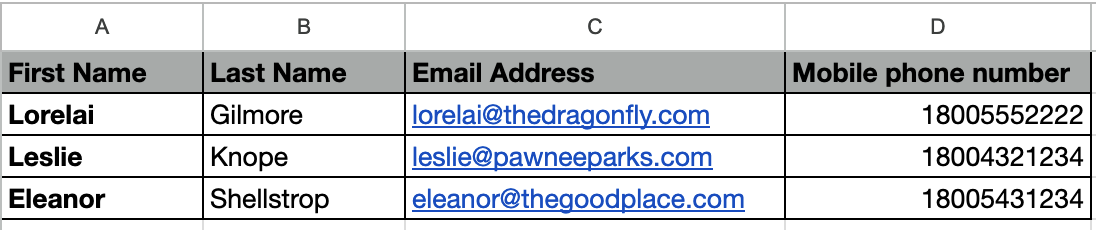
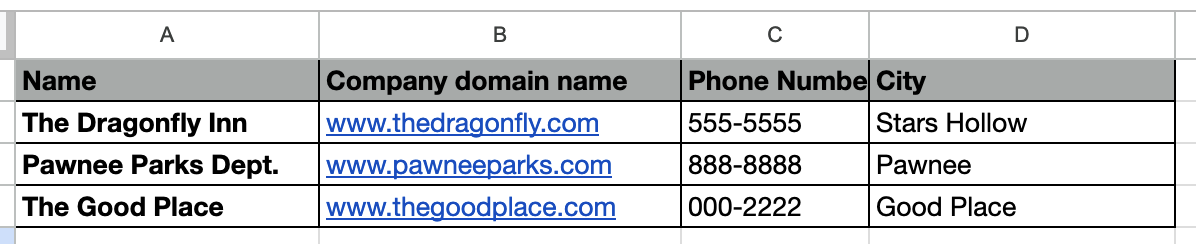
単一ファイルおよび複数ファイルのインポートにおけるJSONインポートリクエストの形式例については、CRMインポートAPIガイドをご確認ください。
インポートコマンドを実行
ファイルを設定した後、CLIを使用してインポートできます。- ターミナルで、インポート用のJSONファイルとCSVファイルが含まれているディレクトリーに進みます。
hs test-account import-dataコマンドを実行します。- ターミナルのプロンプトに従ってインポートを設定します。
--account:インポート先の開発者テストアカウントを選択します。--file-path:JSONファイルの名前を指定します。
- ターミナルには、インポートされるCSVファイルが表示されます。[Enter]を押してインポートを確定します。