> ## Documentation Index
> Fetch the complete documentation index at: https://developers.hubspot.jp/docs/llms.txt
> Use this file to discover all available pages before exploring further.
# メニューとナビゲーション
> HubSpotには、このようなメニューを簡単に作成して管理するためのツールが組み込まれています。また、コード面でもメニュー表示の方法が多数用意されているので、実際のウェブサイトに最も適したソリューションを選ぶことができます。
ユーザーが必要な情報を見つけるのに役立つように、ウェブサイトにナビゲーションメニューを含めます。ナビゲーションメニューが配置される場所としては、ウェブサイトのヘッダー、サイドバー、フッターなどがあります。HubSpotは、ユースケースに応じてページにメニューを追加するためのいくつかの組み込みソリューションを提供しますが、必要に応じて独自のメニューを作成することもできます。アカウントには、[メニューを作成および管理するための設定ページ](#navigation-settings)も含まれており、さまざまなメニューメソッドが参照できます。
* \*\*既定のメニュー:\*\*HubSpotには、必要に応じてすぐに使用できる2つの既定のメニュータイプがあります。これらのメニューは、[ドラッグ&ドロップエリア](https://developers.hubspot.jp/docs/guides/cms/content/templates/drag-and-drop/overview)またはテンプレートのページエディターでモジュールとして追加することも、[HubLタグ](#menu-hubl-tags)を使用してカスタムモジュールに追加することもできます。
* \*\*メニュー:\*\*ウェブサイトのヘッダーやフッターなど、グローバルナビゲーションで一般的に使用されるもので、既定の標準メニューでは、ナビゲーション設定で構成したメニューを選択し、最大レベル、表示設定、方向などのオプションを使用してさらに構成できます。
* \*\*シンプルメニュー:\*\*ピラーページなどのページ固有のナビゲーションで一般的に使用されるもので、シンプルメニューのモジュールを使用すると、ページレベルでメニューを作成できます。シンプルメニューの項目は、ナビゲーション設定で作成したメニューを参照するのではなく、コンテンツエディターで管理され、標準メニューよりも構成オプションが少なくなります。これにより、コンテンツ作成者はグローバルナビゲーションに影響を与えることなく、必要に応じて特定のページのメニューを更新できます。
* \*\*カスタムメニュー:\*\*既定のメニューオプションがニーズに合わない場合は、独自のカスタムソリューションを作成できます。これには、標準[メニューとsimple\_menu HubLタグ](#menu-hubl-tags)を使用して既定のメニューを含むカスタムモジュールを構築することから、[menu() HubL関数](#menu-hubl-function)を使用して、リピーターグループまたはHubDBで完全なカスタムソリューションを構築することまで含まれます。ただし、複雑なカスタムメニューを作成する場合は、エディターのエクスペリエンスを念頭に置く必要があります。多くの場合、カスタムソリューションと直感的な編集エクスペリエンスのバランスを取るために、`menu()`関数と並行して`menu`フィールドと`simple_menu`フィールドを使用する方が理にかなっています。
以下では、ページにメニューを含めるさまざまな方法と、HubSpotでナビゲーション設定を管理する方法について詳しく説明します。
## ナビゲーション設定
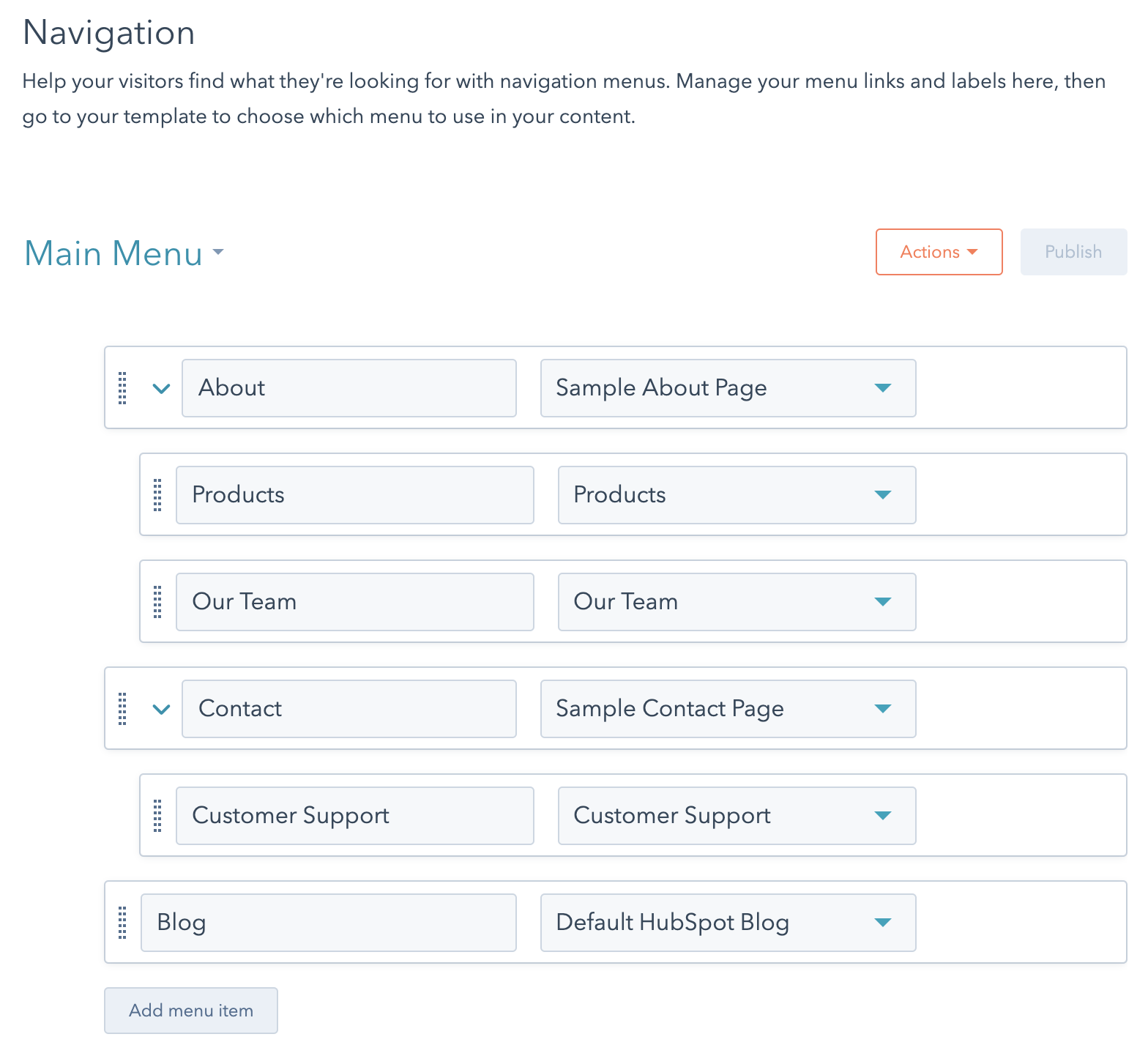
各アカウントには、メニューモジュールとタグで参照するマルチレベルメニューを作成できるように、HubSpotに[ナビゲーション設定](https://knowledge.hubspot.com/cos-general/set-up-your-site-s-navigation-menus)が含まれています。これにより、一連のメニュー商品の信頼できる唯一の情報源が作成されるため、メニューを1回更新するだけで、そのメニューを参照する全てのページを更新できます。必要に応じて多くのメニューを作成でき、各メニューには、クローン作成、削除、名前変更、および変更履歴の表示のオプションが付属しています。
HubSpotでメニューを作成および管理するには、[設定]>[ウェブサイト]>[ナビゲーションメニュー]に移動します。ナビゲーション設定の詳細については、[HubSpotのナレッジベース](https://knowledge.hubspot.com/website-pages/set-up-your-site-s-navigation-menus)をご覧ください。
 HubLでメニューを操作する場合、メニューのIDを参照する必要がある場合があります。これは、メニュー項目がエディターで設定されているため、シンプルなメニューには適用されません。
カスタムモジュールを作成する場合、メニューIDを取得する最も簡単な方法は、メニューフィールドを作成することです。このフィールドを使用すると、コンテンツ作成者はドロップダウンメニューからメニューを選択し、メニューIDを返すことができます。メニューIDをハードコードする必要がある場合は、ナビゲーション設定ページでメニューを表示するときにURLからメニューIDを取得できます。
HubLでメニューを操作する場合、メニューのIDを参照する必要がある場合があります。これは、メニュー項目がエディターで設定されているため、シンプルなメニューには適用されません。
カスタムモジュールを作成する場合、メニューIDを取得する最も簡単な方法は、メニューフィールドを作成することです。このフィールドを使用すると、コンテンツ作成者はドロップダウンメニューからメニューを選択し、メニューIDを返すことができます。メニューIDをハードコードする必要がある場合は、ナビゲーション設定ページでメニューを表示するときにURLからメニューIDを取得できます。
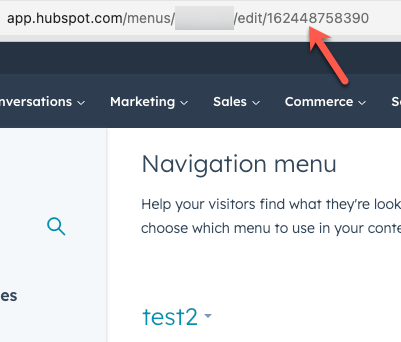 最初にこのページにアクセスするときには、既定のメニューIDはURLに表示されないことに注意してください。既定のメニューのIDを取得するには、別のメニューを選択してから、既定のメニューを再度選択する必要があります。
サイトのヘッダーには長いメインナビゲーションが含まれることがよくありますが、["コンテンツへスキップ"するリンク](/docs/cms/best-practices/improve-existing-sites/accessibility#adding-a-skip-to-content-link)を設置すると効果的です。これは長いメニューをキーボード操作でスキップする際に役立ちます。
## HubLメニュータグ
`menu`と`simple_menu` HubLタグを使用して、カスタムモジュールにメニュー機能を追加します。モジュールにタグを追加すると、ページ上のメニューがレンダリングされます。コンテンツ作成者がページエディターでメニューのオプションを設定できるようにするには、モジュールに[メニュー](/docs/cms/reference/fields/module-theme-fields#form)または[シンプル メニュー フィールド](/docs/cms/reference/fields/module-theme-fields#simple-menu)も含める必要があります。
以下では、メニュータグの各タイプについて詳しく説明します。
### 標準メニュー
[HubLメニュータグ](/docs/cms/reference/hubl/tags/standard-tags#menu)では標準的なメニューHTMLが生成され、深さ、アクティブ状態、子項目の有無に関するクラス名も定義されています。メニュータグは[カスタムモジュール](https://developers.hubspot.jp/docs/guides/cms/content/modules/overview)内で使用することが可能で、メインナビゲーションやサイドバーナビゲーションのナビゲーションメニューを簡単に作成できます。このタグには、[メニューID](#menu-id)を指定する必要があります。
```hubl theme={null}
{% menu "menu" %}
{% menu "my_menu" id=456, site_map_name='Default', overrideable=False, root_type='site_root', flyouts='true', max_levels='2', flow='horizontal', label='Advanced Menu' %}
```
### シンプルメニュー
[シンプル メニュー](/docs/cms/reference/hubl/tags/standard-tags#simple-menu) タグもメニュータグと同様に機能し、深さ、アクティブ状態、子項目の有無に関するクラス名を備えた[標準的なメニューHTML](https://developers.hubspot.jp/docs/guides/cms/content/default-menu-markup)が生成されます。相違点として、このタグにはメニューIDではなくメニュー構造のディクショナリー(辞書型)が渡されることを想定しています。これが有用なのは、ナビゲーション設定を使う代わりに、モジュールのフィールドによってメニュー構造を決める場合です。例えば、ピラーページの目次にこのタイプのモジュールを使用することができます。
```hubl theme={null}
{% simple_menu menu_tree=[{"contentType": null, "subCategory": null, "pageLinkName": null, "pageLinkId": null, "isPublished": false, "categoryId": null, "linkParams": null, "linkLabel": "Home", "linkTarget": null, "linkUrl": "http://www.hubspot.com", "children": [], "isDeleted": false}, {"contentType": null, "subCategory": null, "pageLinkName": null, "pageLinkId": null, "isPublished": false, "categoryId": null, "linkParams": null, "linkLabel": "About", "linkTarget": null, "linkUrl": "http://www.hubspot.com/internet-marketing-company", "children": [{"contentType": null, "subCategory": null, "pageLinkName": null, "linkUrl": "http://www.hubspot.com/company/management", "isPublished": false, "children": [], "linkParams": null, "linkLabel": "Our Team", "linkTarget": null, "pageLinkId": null, "categoryId": null, "isDeleted": false}], "isDeleted": false}, {"contentType": null, "subCategory": null, "pageLinkName": null, "pageLinkId": null, "isPublished": false, "categoryId": null, "linkParams": null, "linkLabel": "Pricing", "linkTarget": null, "linkUrl": "http://www.hubspot.com/pricing", "children": [], "isDeleted": false}] %}
```
## 既定のメニューモジュール
HubSpotには、コード化されたテンプレートに追加できる既定のモジュールが用意されています。また、テンプレートに[ドラッグ&ドロップエリア](/docs/cms/reference/hubl/tags/dnd-areas)が含まれている場合は、ページエディターを介してページを追加できます。各モジュールには異なる編集エクスペリエンスがあり、標準メニューにはシンプルメニューよりも多くの設定オプションがあります。
モジュールをネストさせることはできないので、他のモジュール内にこれらのモジュールを入れることはできません。代わりに[メニュータグまたはシンプル メニュー タグ](#hubl-menu-tags)を使用してください。
```hubl theme={null}
{% module "main_nav" path="@hubspot/menu", label="Menu" id="123456" %}
{% module "menu" path="@hubspot/simple_menu", label="Simple Menu" menu_tree=[{"contentType": null, "subCategory": null, "pageLinkName": null, "pageLinkId": null, "isPublished": false, "categoryId": null, "linkParams": null, "linkLabel": "Home", "linkTarget": null, "linkUrl": "http://www.hubspot.com", "children": [], "isDeleted": false}, {"contentType": null, "subCategory": null, "pageLinkName": null, "pageLinkId": null, "isPublished": false, "categoryId": null, "linkParams": null, "linkLabel": "About", "linkTarget": null, "linkUrl": "http://www.hubspot.com/internet-marketing-company", "children": [{"contentType": null, "subCategory": null, "pageLinkName": null, "linkUrl": "http://www.hubspot.com/company/management", "isPublished": false, "children": [], "linkParams": null, "linkLabel": "Our Team", "linkTarget": null, "pageLinkId": null, "categoryId": null, "isDeleted": false}], "isDeleted": false}, {"contentType": null, "subCategory": null, "pageLinkName": null, "pageLinkId": null, "isPublished": false, "categoryId": null, "linkParams": null, "linkLabel": "Pricing", "linkTarget": null, "linkUrl": "http://www.hubspot.com/pricing", "children": [], "isDeleted": false}] %}
```
### 標準メニューのマークアップ
既定のメニューモジュールは、それぞれのHubLメニュータグ(`menu`と`simple_menu`)を使用して標準メニューHTMLを生成します。他のHubSpotモジュールと同様に、メニューモジュールはモジュール ラッパー マークアップで囲まれています。これらの`div`タグと`span`タグにより、コンテンツエディターでモジュールを編集できるようになります。メニューモジュールとシンプル メニュー モジュールのメニューマークアップは、ラッパーとメニューコンテナーに適用される一部のクラスを除いて同じです。
```html theme={null}
```
上記のように、実際のメニューは、`hs-menu-wrapper`クラスの`div`でラップされた`ul`としてレンダリングされます。このラッパーには、フライアウトの有効化など、ページエディターでのモジュールの構成方法に基づいて追加のクラスがあります。[これらの設定によって追加されるクラス](#classes-added-by-settings)の詳細については、以下をご覧ください。
`ul`内の各メニュー項目は、`li`でラップされた`a`タグです。`li`タグには、メニューツリー内の項目の深さを示すクラスがあります(例:`hs-menu-depth-1`)。メニュー項目にネストされた子項目が含まれている場合、対応する`li`は`hs-item-has-children`の追加クラスを持ちます。子メニューは、クラス`hs-menu-children-wrapper`を使用してネストされた`ul`としてレンダリングされます。
メニュー ツリーに含まれるページを訪問すると、クラス`active-branch`が親`li`項目に追加され、クラス\*\*`active`\*\*がそのページの特定の`li`項目に追加されます。
### 標準メニューのスタイリング
モジュールレベルでは、ページエディターでメニューモジュールを編集する場合でも、カスタムモジュールでメニューフィールドを編集する場合でも、いくつかの構成オプションがあります。[メニュー]**、[詳細メニュータイプ]**、および[最大レベル数]フィールドを使用すると、ページマークアップでメニュー項目が`li`としてレンダリングされるように制御できます。ただし、方向とフライアウトのオプションは、メニューラッパーの`div`に追加されたCSSセレクターに影響します。CSSでこれらのセレクターを対象にすることができます。
最初にこのページにアクセスするときには、既定のメニューIDはURLに表示されないことに注意してください。既定のメニューのIDを取得するには、別のメニューを選択してから、既定のメニューを再度選択する必要があります。
サイトのヘッダーには長いメインナビゲーションが含まれることがよくありますが、["コンテンツへスキップ"するリンク](/docs/cms/best-practices/improve-existing-sites/accessibility#adding-a-skip-to-content-link)を設置すると効果的です。これは長いメニューをキーボード操作でスキップする際に役立ちます。
## HubLメニュータグ
`menu`と`simple_menu` HubLタグを使用して、カスタムモジュールにメニュー機能を追加します。モジュールにタグを追加すると、ページ上のメニューがレンダリングされます。コンテンツ作成者がページエディターでメニューのオプションを設定できるようにするには、モジュールに[メニュー](/docs/cms/reference/fields/module-theme-fields#form)または[シンプル メニュー フィールド](/docs/cms/reference/fields/module-theme-fields#simple-menu)も含める必要があります。
以下では、メニュータグの各タイプについて詳しく説明します。
### 標準メニュー
[HubLメニュータグ](/docs/cms/reference/hubl/tags/standard-tags#menu)では標準的なメニューHTMLが生成され、深さ、アクティブ状態、子項目の有無に関するクラス名も定義されています。メニュータグは[カスタムモジュール](https://developers.hubspot.jp/docs/guides/cms/content/modules/overview)内で使用することが可能で、メインナビゲーションやサイドバーナビゲーションのナビゲーションメニューを簡単に作成できます。このタグには、[メニューID](#menu-id)を指定する必要があります。
```hubl theme={null}
{% menu "menu" %}
{% menu "my_menu" id=456, site_map_name='Default', overrideable=False, root_type='site_root', flyouts='true', max_levels='2', flow='horizontal', label='Advanced Menu' %}
```
### シンプルメニュー
[シンプル メニュー](/docs/cms/reference/hubl/tags/standard-tags#simple-menu) タグもメニュータグと同様に機能し、深さ、アクティブ状態、子項目の有無に関するクラス名を備えた[標準的なメニューHTML](https://developers.hubspot.jp/docs/guides/cms/content/default-menu-markup)が生成されます。相違点として、このタグにはメニューIDではなくメニュー構造のディクショナリー(辞書型)が渡されることを想定しています。これが有用なのは、ナビゲーション設定を使う代わりに、モジュールのフィールドによってメニュー構造を決める場合です。例えば、ピラーページの目次にこのタイプのモジュールを使用することができます。
```hubl theme={null}
{% simple_menu menu_tree=[{"contentType": null, "subCategory": null, "pageLinkName": null, "pageLinkId": null, "isPublished": false, "categoryId": null, "linkParams": null, "linkLabel": "Home", "linkTarget": null, "linkUrl": "http://www.hubspot.com", "children": [], "isDeleted": false}, {"contentType": null, "subCategory": null, "pageLinkName": null, "pageLinkId": null, "isPublished": false, "categoryId": null, "linkParams": null, "linkLabel": "About", "linkTarget": null, "linkUrl": "http://www.hubspot.com/internet-marketing-company", "children": [{"contentType": null, "subCategory": null, "pageLinkName": null, "linkUrl": "http://www.hubspot.com/company/management", "isPublished": false, "children": [], "linkParams": null, "linkLabel": "Our Team", "linkTarget": null, "pageLinkId": null, "categoryId": null, "isDeleted": false}], "isDeleted": false}, {"contentType": null, "subCategory": null, "pageLinkName": null, "pageLinkId": null, "isPublished": false, "categoryId": null, "linkParams": null, "linkLabel": "Pricing", "linkTarget": null, "linkUrl": "http://www.hubspot.com/pricing", "children": [], "isDeleted": false}] %}
```
## 既定のメニューモジュール
HubSpotには、コード化されたテンプレートに追加できる既定のモジュールが用意されています。また、テンプレートに[ドラッグ&ドロップエリア](/docs/cms/reference/hubl/tags/dnd-areas)が含まれている場合は、ページエディターを介してページを追加できます。各モジュールには異なる編集エクスペリエンスがあり、標準メニューにはシンプルメニューよりも多くの設定オプションがあります。
モジュールをネストさせることはできないので、他のモジュール内にこれらのモジュールを入れることはできません。代わりに[メニュータグまたはシンプル メニュー タグ](#hubl-menu-tags)を使用してください。
```hubl theme={null}
{% module "main_nav" path="@hubspot/menu", label="Menu" id="123456" %}
{% module "menu" path="@hubspot/simple_menu", label="Simple Menu" menu_tree=[{"contentType": null, "subCategory": null, "pageLinkName": null, "pageLinkId": null, "isPublished": false, "categoryId": null, "linkParams": null, "linkLabel": "Home", "linkTarget": null, "linkUrl": "http://www.hubspot.com", "children": [], "isDeleted": false}, {"contentType": null, "subCategory": null, "pageLinkName": null, "pageLinkId": null, "isPublished": false, "categoryId": null, "linkParams": null, "linkLabel": "About", "linkTarget": null, "linkUrl": "http://www.hubspot.com/internet-marketing-company", "children": [{"contentType": null, "subCategory": null, "pageLinkName": null, "linkUrl": "http://www.hubspot.com/company/management", "isPublished": false, "children": [], "linkParams": null, "linkLabel": "Our Team", "linkTarget": null, "pageLinkId": null, "categoryId": null, "isDeleted": false}], "isDeleted": false}, {"contentType": null, "subCategory": null, "pageLinkName": null, "pageLinkId": null, "isPublished": false, "categoryId": null, "linkParams": null, "linkLabel": "Pricing", "linkTarget": null, "linkUrl": "http://www.hubspot.com/pricing", "children": [], "isDeleted": false}] %}
```
### 標準メニューのマークアップ
既定のメニューモジュールは、それぞれのHubLメニュータグ(`menu`と`simple_menu`)を使用して標準メニューHTMLを生成します。他のHubSpotモジュールと同様に、メニューモジュールはモジュール ラッパー マークアップで囲まれています。これらの`div`タグと`span`タグにより、コンテンツエディターでモジュールを編集できるようになります。メニューモジュールとシンプル メニュー モジュールのメニューマークアップは、ラッパーとメニューコンテナーに適用される一部のクラスを除いて同じです。
```html theme={null}
```
上記のように、実際のメニューは、`hs-menu-wrapper`クラスの`div`でラップされた`ul`としてレンダリングされます。このラッパーには、フライアウトの有効化など、ページエディターでのモジュールの構成方法に基づいて追加のクラスがあります。[これらの設定によって追加されるクラス](#classes-added-by-settings)の詳細については、以下をご覧ください。
`ul`内の各メニュー項目は、`li`でラップされた`a`タグです。`li`タグには、メニューツリー内の項目の深さを示すクラスがあります(例:`hs-menu-depth-1`)。メニュー項目にネストされた子項目が含まれている場合、対応する`li`は`hs-item-has-children`の追加クラスを持ちます。子メニューは、クラス`hs-menu-children-wrapper`を使用してネストされた`ul`としてレンダリングされます。
メニュー ツリーに含まれるページを訪問すると、クラス`active-branch`が親`li`項目に追加され、クラス\*\*`active`\*\*がそのページの特定の`li`項目に追加されます。
### 標準メニューのスタイリング
モジュールレベルでは、ページエディターでメニューモジュールを編集する場合でも、カスタムモジュールでメニューフィールドを編集する場合でも、いくつかの構成オプションがあります。[メニュー]**、[詳細メニュータイプ]**、および[最大レベル数]フィールドを使用すると、ページマークアップでメニュー項目が`li`としてレンダリングされるように制御できます。ただし、方向とフライアウトのオプションは、メニューラッパーの`div`に追加されたCSSセレクターに影響します。CSSでこれらのセレクターを対象にすることができます。
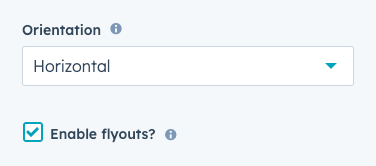 以下では、これらのフィールド設定に応じて、メニューラッパーの`div`に追加されるクラスの詳細について説明します。
| クラス | 説明 |
| ------------------------- | -------------------------------------------- |
| `hs-menu-flow-horizontal` | メニューが水平方向に設定されている場合、ラッパーの`div`に追加されます。 |
| `hs-menu-flow-vertical` | メニューが垂直方向に設定されている場合、ラッパーの`div`に追加されます。 |
| `flyouts` | [フライアウトを有効にする]が選択されている場合、ラッパーの`div`に追加されます。 |
| `no-flyouts` | [フライアウトを有効にする]が選択されていない場合、ラッパーの`div`に追加されます。 |
メニューのスタイリングを開始するために、メニュータグと既定のメニューモジュールのスタイルを設定するために使用できるCSSセレクターの例を以下に示します。
```css theme={null}
/* Menus */
.hs-menu-wrapper ul {
/* Targets all unordered lists within HubSpot menus */
}
/* Horizontal Menu
========================================================================== */
.hs-menu-wrapper.hs-menu-flow-horizontal ul {
/* Targets all unordered lists within horizontal menus */
}
.hs-menu-wrapper.hs-menu-flow-horizontal ul li {
/* Targets all list items within horizontal menus */
}
.hs-menu-wrapper.hs-menu-flow-horizontal ul li a {
/* Targets all links within horizontal menus */
}
.hs-menu-wrapper.hs-menu-flow-horizontal > ul {
/* Targets the top-level unordered list within horizontal menus */
}
.hs-menu-wrapper.hs-menu-flow-horizontal > ul li.hs-menu-depth-1 {
/* Targets top-level list items within the top-level unordered list */
}
.hs-menu-wrapper.hs-menu-flow-horizontal > ul li a {
/* Targets top-level list links within the top-level unordered list */
}
.hs-menu-wrapper.hs-menu-flow-horizontal > ul li.hs-item-has-children {
/* Targets list items with children with the top-level unordered list */
}
.hs-menu-wrapper.hs-menu-flow-horizontal.flyouts > ul li.hs-item-has-children ul.hs-menu-children-wrapper {
/* Targets second-level unordered lists when flyouts are enabled (for styling dropdowns) */
}
.hs-menu-wrapper.hs-menu-flow-horizontal > ul li.hs-item-has-children ul.hs-menu-children-wrapper li a {
/* Targets links within second-level unordered lists */
}
.hs-menu-wrapper.hs-menu-flow-horizontal.flyouts
> ul
li.hs-item-has-children
ul.hs-menu-children-wrapper
li.hs-item-has-children
ul.hs-menu-children-wrapper {
/* Targets third-level unordered lists (for styling dropdowns)*/
}
.hs-menu-wrapper.hs-menu-flow-horizontal.flyouts > ul li.hs-item-has-children:hover > ul.hs-menu-children-wrapper {
/* Targets second-level unordered list when top-level menu item is hovered (use to reveal dropdowns) */
}
.hs-menu-wrapper.hs-menu-flow-horizontal > ul li.hs-item-has-children.active-branch {
/* Targets top-level active branch unordered list */
}
.hs-menu-wrapper.hs-menu-flow-horizontal > ul li.hs-item-has-children.active-branch > ul.hs-menu-children-wrapper {
/* Targets second-level unordered list within active branch */
}
.hs-menu-wrapper.hs-menu-flow-horizontal li.active a {
/* Targets the link within the active list item */
}
/* Vertical Menu
========================================================================== */
.hs-menu-wrapper.hs-menu-flow-vertical ul {
/* Targets all unordered lists within vertical menus */
}
.hs-menu-wrapper.hs-menu-flow-vertical ul li a {
/* Targets all list items within vertical menus */
}
.hs-menu-wrapper.hs-menu-flow-vertical ul li a {
/* Targets all links within vertical menus */
}
.hs-menu-wrapper.hs-menu-flow-vertical > ul {
/* Targets the top-level unordered list within vertical menus */
}
.hs-menu-wrapper.hs-menu-flow-vertical > ul li.hs-menu-depth-1 > a {
/* Targets top-level links in vertical menus */
}
.hs-menu-wrapper.hs-menu-flow-vertical > ul li.hs-item-has-children {
/* Targets top-level list items with children */
}
/* No flyouts
========================================================================== */
.hs-menu-wrapper.hs-menu-flow-vertical.no-flyouts .hs-menu-children-wrapper {
/* Targets child menus when flyouts are disabled */
}
.hs-menu-wrapper.hs-menu-flow-horizontal.no-flyouts > ul li.hs-item-has-children ul.hs-menu-children-wrapper {
/* Targets second-level child menus when flyouts are disabled */
}
```
## HubL menu()関数
[menu()](/docs/cms/reference/hubl/functions#menu)関数を使用すると、完全にカスタマイズされたメニュー構造を作成できます。そこから返される1つのオブジェクトを反復処理するとメニューを生成できます。[メニュー項目用のプロパティー](/docs/cms/reference/hubl/variables#menu-node-variables)が多数提供されています。メニュー関数を使用する場合は、メニューの構造、スタイル設定、[メニューのアクセスに関する責任があります](/docs/cms/best-practices/improve-existing-sites/accessibility)。
```hubl theme={null}
{% set node = menu(987) %}
{% for child in node.children %}
{{ child.label }}
以下では、これらのフィールド設定に応じて、メニューラッパーの`div`に追加されるクラスの詳細について説明します。
| クラス | 説明 |
| ------------------------- | -------------------------------------------- |
| `hs-menu-flow-horizontal` | メニューが水平方向に設定されている場合、ラッパーの`div`に追加されます。 |
| `hs-menu-flow-vertical` | メニューが垂直方向に設定されている場合、ラッパーの`div`に追加されます。 |
| `flyouts` | [フライアウトを有効にする]が選択されている場合、ラッパーの`div`に追加されます。 |
| `no-flyouts` | [フライアウトを有効にする]が選択されていない場合、ラッパーの`div`に追加されます。 |
メニューのスタイリングを開始するために、メニュータグと既定のメニューモジュールのスタイルを設定するために使用できるCSSセレクターの例を以下に示します。
```css theme={null}
/* Menus */
.hs-menu-wrapper ul {
/* Targets all unordered lists within HubSpot menus */
}
/* Horizontal Menu
========================================================================== */
.hs-menu-wrapper.hs-menu-flow-horizontal ul {
/* Targets all unordered lists within horizontal menus */
}
.hs-menu-wrapper.hs-menu-flow-horizontal ul li {
/* Targets all list items within horizontal menus */
}
.hs-menu-wrapper.hs-menu-flow-horizontal ul li a {
/* Targets all links within horizontal menus */
}
.hs-menu-wrapper.hs-menu-flow-horizontal > ul {
/* Targets the top-level unordered list within horizontal menus */
}
.hs-menu-wrapper.hs-menu-flow-horizontal > ul li.hs-menu-depth-1 {
/* Targets top-level list items within the top-level unordered list */
}
.hs-menu-wrapper.hs-menu-flow-horizontal > ul li a {
/* Targets top-level list links within the top-level unordered list */
}
.hs-menu-wrapper.hs-menu-flow-horizontal > ul li.hs-item-has-children {
/* Targets list items with children with the top-level unordered list */
}
.hs-menu-wrapper.hs-menu-flow-horizontal.flyouts > ul li.hs-item-has-children ul.hs-menu-children-wrapper {
/* Targets second-level unordered lists when flyouts are enabled (for styling dropdowns) */
}
.hs-menu-wrapper.hs-menu-flow-horizontal > ul li.hs-item-has-children ul.hs-menu-children-wrapper li a {
/* Targets links within second-level unordered lists */
}
.hs-menu-wrapper.hs-menu-flow-horizontal.flyouts
> ul
li.hs-item-has-children
ul.hs-menu-children-wrapper
li.hs-item-has-children
ul.hs-menu-children-wrapper {
/* Targets third-level unordered lists (for styling dropdowns)*/
}
.hs-menu-wrapper.hs-menu-flow-horizontal.flyouts > ul li.hs-item-has-children:hover > ul.hs-menu-children-wrapper {
/* Targets second-level unordered list when top-level menu item is hovered (use to reveal dropdowns) */
}
.hs-menu-wrapper.hs-menu-flow-horizontal > ul li.hs-item-has-children.active-branch {
/* Targets top-level active branch unordered list */
}
.hs-menu-wrapper.hs-menu-flow-horizontal > ul li.hs-item-has-children.active-branch > ul.hs-menu-children-wrapper {
/* Targets second-level unordered list within active branch */
}
.hs-menu-wrapper.hs-menu-flow-horizontal li.active a {
/* Targets the link within the active list item */
}
/* Vertical Menu
========================================================================== */
.hs-menu-wrapper.hs-menu-flow-vertical ul {
/* Targets all unordered lists within vertical menus */
}
.hs-menu-wrapper.hs-menu-flow-vertical ul li a {
/* Targets all list items within vertical menus */
}
.hs-menu-wrapper.hs-menu-flow-vertical ul li a {
/* Targets all links within vertical menus */
}
.hs-menu-wrapper.hs-menu-flow-vertical > ul {
/* Targets the top-level unordered list within vertical menus */
}
.hs-menu-wrapper.hs-menu-flow-vertical > ul li.hs-menu-depth-1 > a {
/* Targets top-level links in vertical menus */
}
.hs-menu-wrapper.hs-menu-flow-vertical > ul li.hs-item-has-children {
/* Targets top-level list items with children */
}
/* No flyouts
========================================================================== */
.hs-menu-wrapper.hs-menu-flow-vertical.no-flyouts .hs-menu-children-wrapper {
/* Targets child menus when flyouts are disabled */
}
.hs-menu-wrapper.hs-menu-flow-horizontal.no-flyouts > ul li.hs-item-has-children ul.hs-menu-children-wrapper {
/* Targets second-level child menus when flyouts are disabled */
}
```
## HubL menu()関数
[menu()](/docs/cms/reference/hubl/functions#menu)関数を使用すると、完全にカスタマイズされたメニュー構造を作成できます。そこから返される1つのオブジェクトを反復処理するとメニューを生成できます。[メニュー項目用のプロパティー](/docs/cms/reference/hubl/variables#menu-node-variables)が多数提供されています。メニュー関数を使用する場合は、メニューの構造、スタイル設定、[メニューのアクセスに関する責任があります](/docs/cms/best-practices/improve-existing-sites/accessibility)。
```hubl theme={null}
{% set node = menu(987) %}
{% for child in node.children %}
{{ child.label }}
{% endfor %}
{% set default_node = menu("default") %}
{% for child in default_node.children %}
{{ child.label }}
{% endfor %}
```
[HubSpot CMSテーマボイラープレート](https://github.com/HubSpot/cms-theme-boilerplate)には、[menu()関数を使って構築したサンプル メニュー モジュール](https://github.com/HubSpot/cms-theme-boilerplate/blob/main/src/modules/menu.module/module.html)が含まれています。実際のニーズに合わせて変更することで、複雑なメニューを作成できます。