> ## Documentation Index
> Fetch the complete documentation index at: https://developers.hubspot.jp/docs/llms.txt
> Use this file to discover all available pages before exploring further.
# HubSpotテンプレートマーケットプレイスでのテンプレートの掲載と更新
> テンプレート マーケットプレイス プロバイダー アカウントを作成した後、それを使用してテンプレート掲載情報を作成し、承認に向けてテンプレートを提出することができます。
'APAC JAPAN (JA) | Dev. Pages | Marketplace Requirements Overview > Listing CMS Assets | 202209';
'テンプレート マーケットプレイス プロバイダー アカウントを作成した後、それを使用してテンプレート掲載情報を作成し、承認に向けてテンプレートを提出することができます。 ';
[テンプレート マーケットプレイス プロバイダー アカウント](https://app.hubspot.com/signup-hubspot/asset-provider)を作成した後、それを使用してテンプレート掲載情報を作成し、[HubSpotテンプレートマーケットプレイス](https://ecosystem.hubspot.com/marketplace/templates)での掲載の承認に向けてテンプレートを提出できます。
**注:**各タイプ(モジュールまたはテンプレート)の新しい提出物は、一度のレビューにつき**1つ**のみ提出可能です。現在公開または承認されていない場合、サブミッションは「新規」と見なされます。
テンプレートマーケットプレイスにテンプレートを掲載する前に、次のようにプロバイダープロファイルを入力します。
* テンプレート マーケットプレイス プロバイダー アカウントで、[テンプレートマーケットプレイス]>[プロバイダープロファイル]に移動します。
* [会社情報]セクションの全てのフィールドに入力します。これらのフィールドはテンプレート掲載情報に表示されます。会社名が選択された後は、会社名を編集できなくなります。会社名を変更するには、HubSpotサポートに連絡する必要があります。
* [コンタクト情報]セクションにある[主な連絡先]セクションと[開発者の連絡先]セクションの両方で、全てのフィールドに入力します。ここに入力された情報は、掲載情報に関してHubSpotから連絡させていただく場合にのみ使用され、掲載情報ページには表示されません。
* [支払い情報]セクションで、サポートされている支払い方法を追加します。PayPalまたはStripeを支払いゲートウェイとして接続できます。支払い情報が原因で支払いゲートウェイが機能しなくなった場合は、顧客に悪い影響が及ばないようにするために、テンプレートがリストから一時的に除外されます。
## テンプレート掲載情報を作成する
テーマまたはモジュールの掲載情報を作成して送信するには:
* テンプレート マーケットプレイス プロバイダー アカウントで、[テンプレートマーケットプレイス]に移動します。
* 右上の[掲載情報を作成]をクリックします。
* [テーマの掲載情報を作成]または[モジュールの掲載情報を作成]を選択します。
* [プロバイダー情報]ページの情報を確認し、[次へ]をクリックします。
* [支払い情報]ページで支払い情報を確認し、[次へ]をクリックします。
* 掲載したい**テーマまたはモジュール**を選択し、[保存して続行]をクリックします。これにより、掲載情報エディターが表示されます。
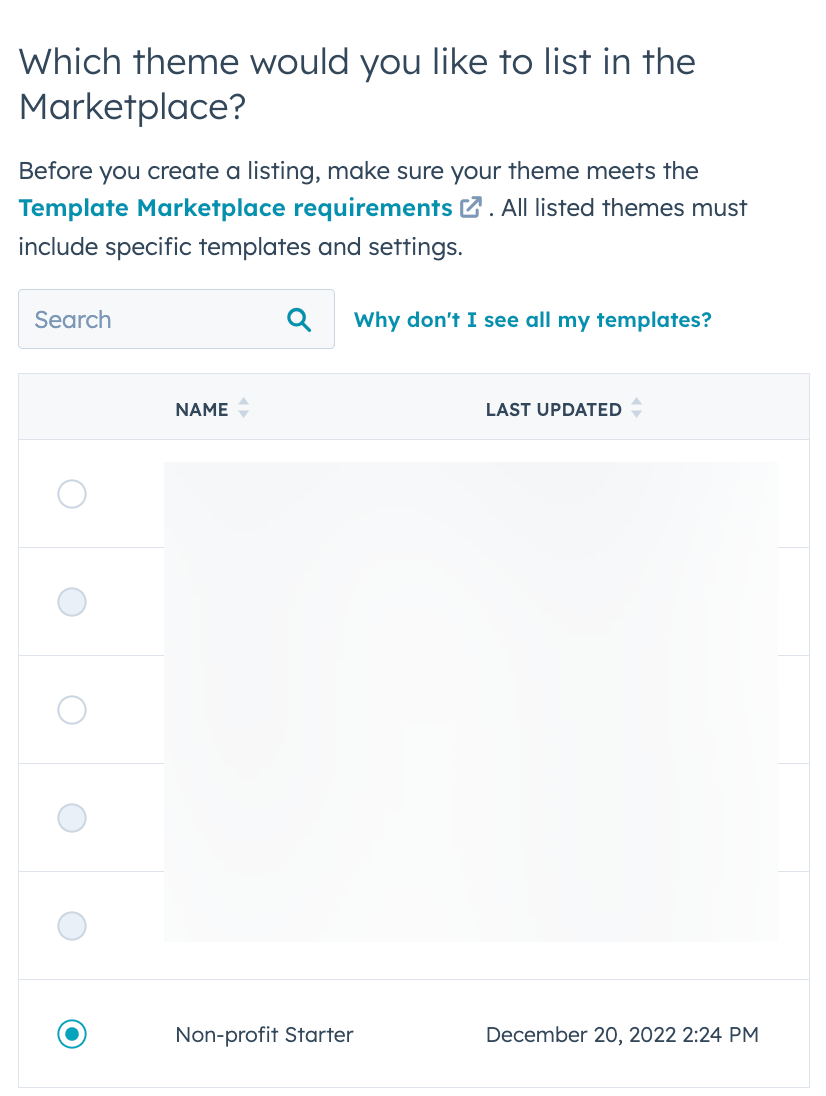
掲載情報エディターは、[掲載情報]、[テーマ/モジュールの詳細]、[カテゴリー]、[サポート]、[レビュー]の5つのタブに分かれています。特に明記されていない限り、全ての情報が必要です。リストページの全ての要件は[こちら](https://developers.hubspot.com/docs)でご確認いただけます。
* [レビュー]タブでテンプレートのコードを検証し、掲載情報をプレビューします。問題がないようであれば、[審査に提出]をクリックします。
\*\*注:\*\*提出後にテンプレートフォルダー名を変更しないでください。テンプレート掲載情報は、提出時にこのフォルダーに直接リンクされます。フォルダー名を変更すると、テンプレートを再提出したり更新したりできなくなります。
## テンプレート掲載情報を更新する
作成後のテンプレート掲載情報は、テンプレート マーケットプレイス プロバイダー アカウントで更新できます。テンプレートに変更を加えた場合は、それらの変更がプッシュアウトされる前にテンプレートを再検証する必要があります。再検証しない場合、マーケットプレイスの掲載情報ページ上のコンテンツのみが更新されます。
テンプレート掲載情報を更新するには:
1. テンプレート マーケットプレイス プロバイダー アカウントで、[テンプレートマーケットプレイス]>[リスティング]に移動します。
2. 更新する掲載情報の**名前**をクリックします。掲載情報エディターにリダイレクトされます。
3. 掲載情報、テンプレートの詳細、カテゴリー、サポートオプションを必要に応じて変更した後、[レビュー]タブをクリックして変更内容を確認します。
4. [レビュー]タブで、最後の検証以降にテンプレートのコードが変更されたかどうかを次のように確認します。
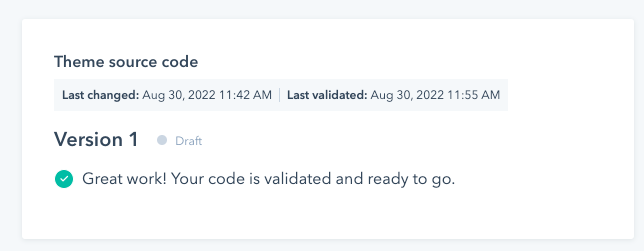
* テンプレートが変更されていない場合、検証が最新状態であることを示す確認メッセージがHubSpotの[テーマのソースコード]タイルまたは[モジュールのソースコード]タイルに表示されます。
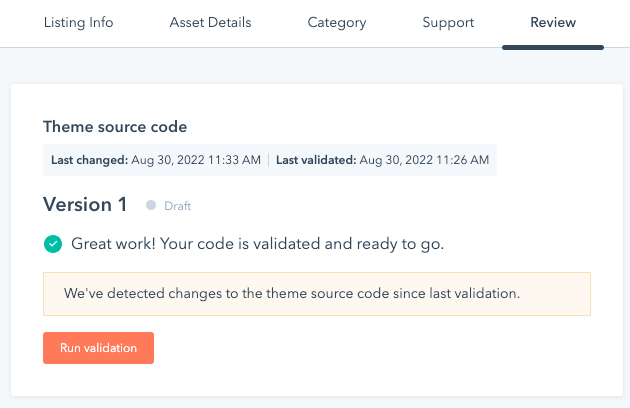
* テンプレートに変更を加えた場合、HubSpotのソース コード タイルにアラートが表示されます。これらの変更をマーケットプレイスに送信するには、まず[検証を実行]をクリックする必要があります。
\*\*5.\*\*右上の[審査に提出]をクリックします。