> ## Documentation Index
> Fetch the complete documentation index at: https://developers.hubspot.jp/docs/llms.txt
> Use this file to discover all available pages before exploring further.
# アプリ掲載情報ページからデモのスケジュールを設定する
> コンタクトによるフォームの送信方法やミーティングの日程をアプリ掲載情報ページから確認する方法を説明します。
アプリ掲載情報ページを設定する際に、見込み客がデモのスケジュールを設定できるようにするため、日程設定ページやフォームを追加できます。
## 日程設定ページまたはフォームをアプリ掲載情報に追加する
* 開発者アカウントで、[マーケットプレイス]>[アプリ掲載情報]に移動します\*\*。\*\*\*\*\*\*
* 掲載情報の上にカーソルを置いて[その他]\*\*\*\*をクリックし、次に[編集]\*\*\*\*を選択します。[アプリ掲載情報の作成](/apps/developer-platform/list-apps/listing-your-app)について詳細をご確認ください。
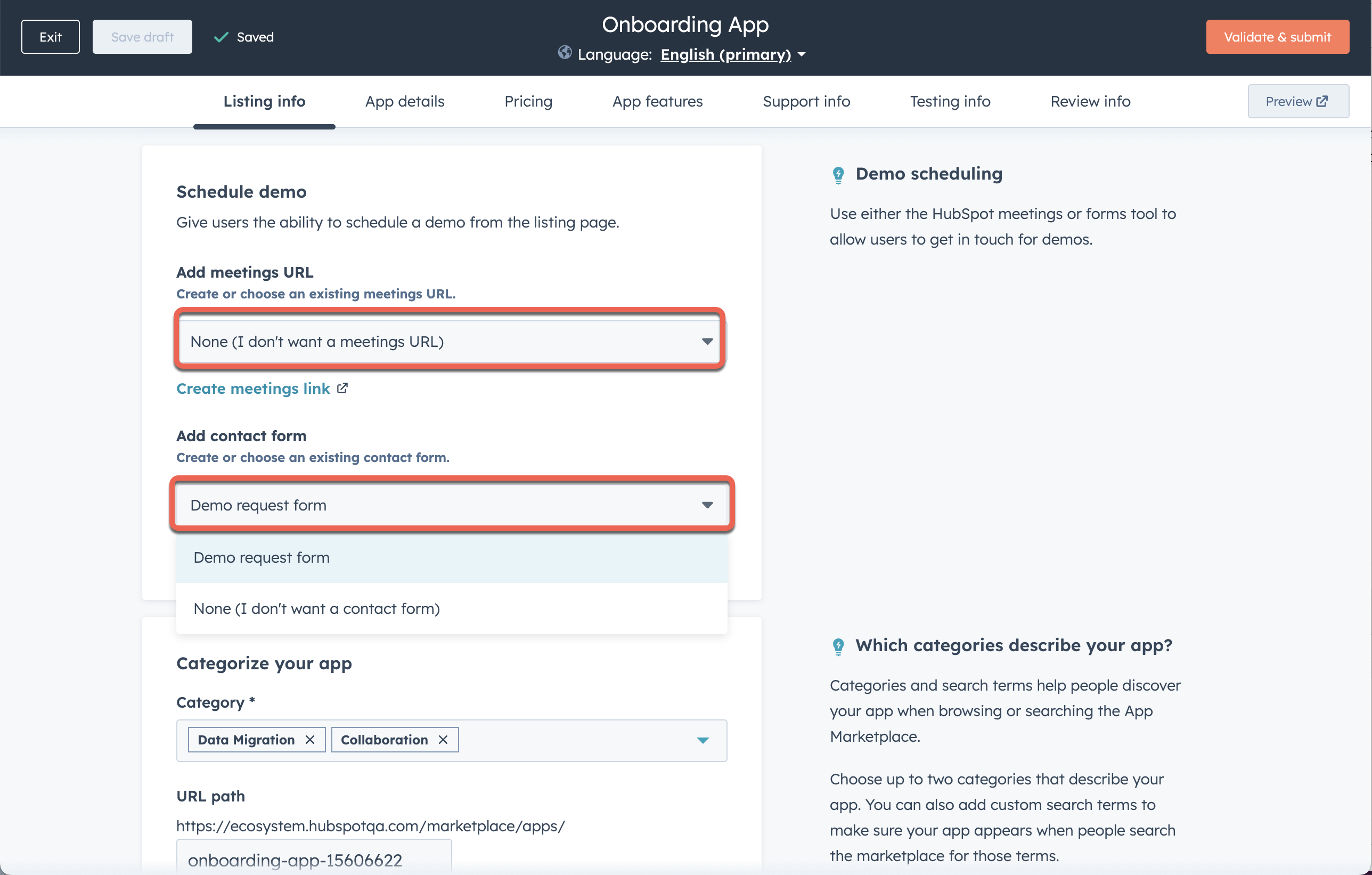
* [掲載情報]\_\_タブで、デモの日程を設定するためのオプションを追加します。
* ミーティングリンクを追加するには、[ミーティングURLを追加]\*\*\*\*ドロップダウンメニューをクリックして**日程設定ページ**を選択します。新しい日程設定ページを作成するには、[ミーティングリンクを作成]\*\*\*\*をクリックします。詳しくは、[日程設定ページ](https://knowledge.hubspot.com/meetings-tool/create-and-edit-scheduling-pages)をご確認ください。
* フォームを追加するには、[コンタクトフォームを追加]\*\*\*\*ドロップダウンメニューをクリックして**フォーム**を選択します。フォームを新しく作成するには、[コンタクトフォームを作成]\*\*\*\*をクリックします。[コンタクトフォームの利用](https://knowledge.hubspot.com/forms/create-and-edit-forms)について詳細をご確認ください。
 * 右上の[検証して送信]をクリックします\*\*。\*\*
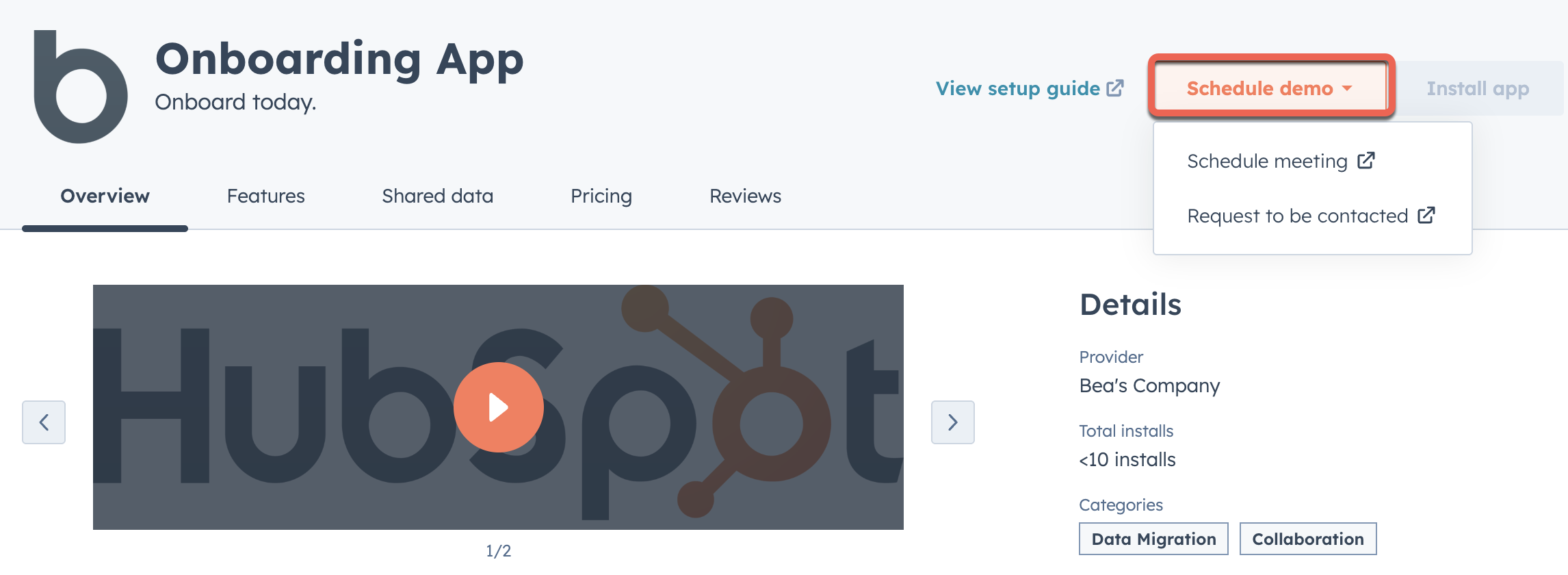
変更が承認されると、顧客に対して表示されるアプリ掲載情報の右上に、デモの日程を設定したり連絡をリクエストしたりするためのオプションが表示されます。日程設定ページとコンタクトフォームを追加した場合、[デモをスケジュール]\_\_ドロップダウンメニューで両方のオプションが利用できるようになります。
* 右上の[検証して送信]をクリックします\*\*。\*\*
変更が承認されると、顧客に対して表示されるアプリ掲載情報の右上に、デモの日程を設定したり連絡をリクエストしたりするためのオプションが表示されます。日程設定ページとコンタクトフォームを追加した場合、[デモをスケジュール]\_\_ドロップダウンメニューで両方のオプションが利用できるようになります。