> ## Documentation Index
> Fetch the complete documentation index at: https://developers.hubspot.jp/docs/llms.txt
> Use this file to discover all available pages before exploring further.
# HubSpot上でのアプリの管理(ベータ版)
> 新しい開発者プラットフォームでアプリの認証やその他の設定を管理する方法を説明します
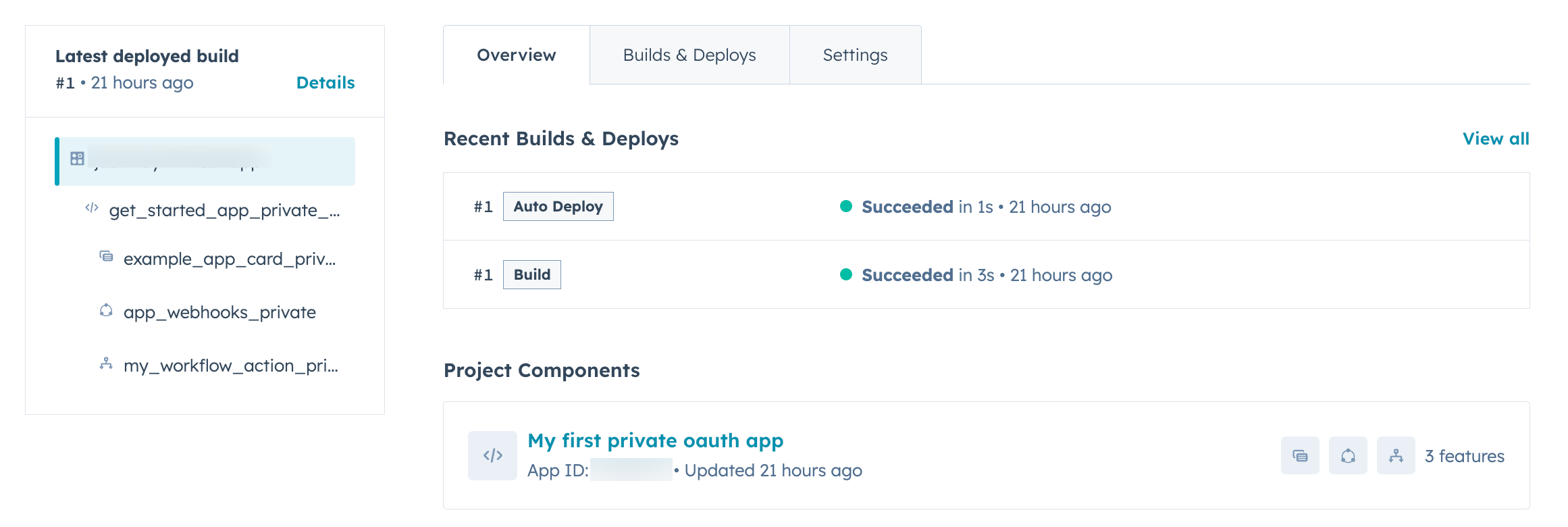
[クイックスタートガイド](/apps/developer-platform/build-apps/create-an-app)を使用し、旧アプリからの移行、またはコマンド`hs project upload`の手動実行を使用してアプリをHubSpotにアップロードした後、HubSpotアカウントのプロジェクト インデックス ページでアプリを管理できます。アプリの詳細ページでは、アプリのビルドとデプロイの履歴の表示、有効なアプリの機能の確認、認証の管理ができます。
## プロジェクトの詳細ページでアプリを表示する
アプリの詳細を確認するには、次の手順に従います。
* HubSpotアカウントで、[開発]\*\*\*\*に移動します。
* [プロジェクト]\*\*\*\*ページで、プロジェクトの**名前**をクリックします。プロジェクトの詳細ページで、アプリを確認して管理します。
* 左サイドバーのメニューから、[詳細]\*\*\*\*をクリックして最近のビルドとデプロイの履歴に直接ジャンプできます。また、アプリの機能をクリックして、関連付けられた`*-hsmeta.json`ファイルに記述された設定を確認できます。
* [設定]\*\*\*\*タブをクリックして、自動デプロイ設定を切り替えるか、必要に応じてアプリを削除します。
* [プロジェクトコンポーネント]\_\_で、アプリの名前(アプリの[最上位レベルのスキーマ](/apps/developer-platform/build-apps/app-configuration#app-schema)で指定されている名前)をクリックして、最後にデプロイされたアプリスキーマや、現在設定されているアプリ機能を確認し、認証設定を管理します。
 ## アプリの認証を管理する
アプリの資格情報の表示および認証の管理を行うには、次の手順に従います。
* プロジェクトの詳細ページの[概要]\_\_タブの[プロジェクトコンポーネント]\_\_で、アプリの[最上位レベルのスキーマファイル](/apps/developer-platform/build-apps/app-configuration#app-schema)の`name`フィールドで定義されている最上位レベルのアプリ名をクリックします。
* [認証]\*\*\*\*タブをクリックして、アプリの資格情報、設定済みのスコープ、リダイレクトURLを表示します。
## アプリの認証を管理する
アプリの資格情報の表示および認証の管理を行うには、次の手順に従います。
* プロジェクトの詳細ページの[概要]\_\_タブの[プロジェクトコンポーネント]\_\_で、アプリの[最上位レベルのスキーマファイル](/apps/developer-platform/build-apps/app-configuration#app-schema)の`name`フィールドで定義されている最上位レベルのアプリ名をクリックします。
* [認証]\*\*\*\*タブをクリックして、アプリの資格情報、設定済みのスコープ、リダイレクトURLを表示します。
![アプリプロジェクト設定の[認証]タブを確認する](https://www.hubspot.com/hubfs/Knowledge_Base_2023-24-25/review-auth-details-for-unified-app.png) アプリの配信が[アプリ スキーマ ファイル](/apps/developer-platform/build-apps/app-configuration#app-schema)で`private`に設定されている場合は、[配信]\*\*\*\*タブをクリックして許可リスト設定を管理できます。
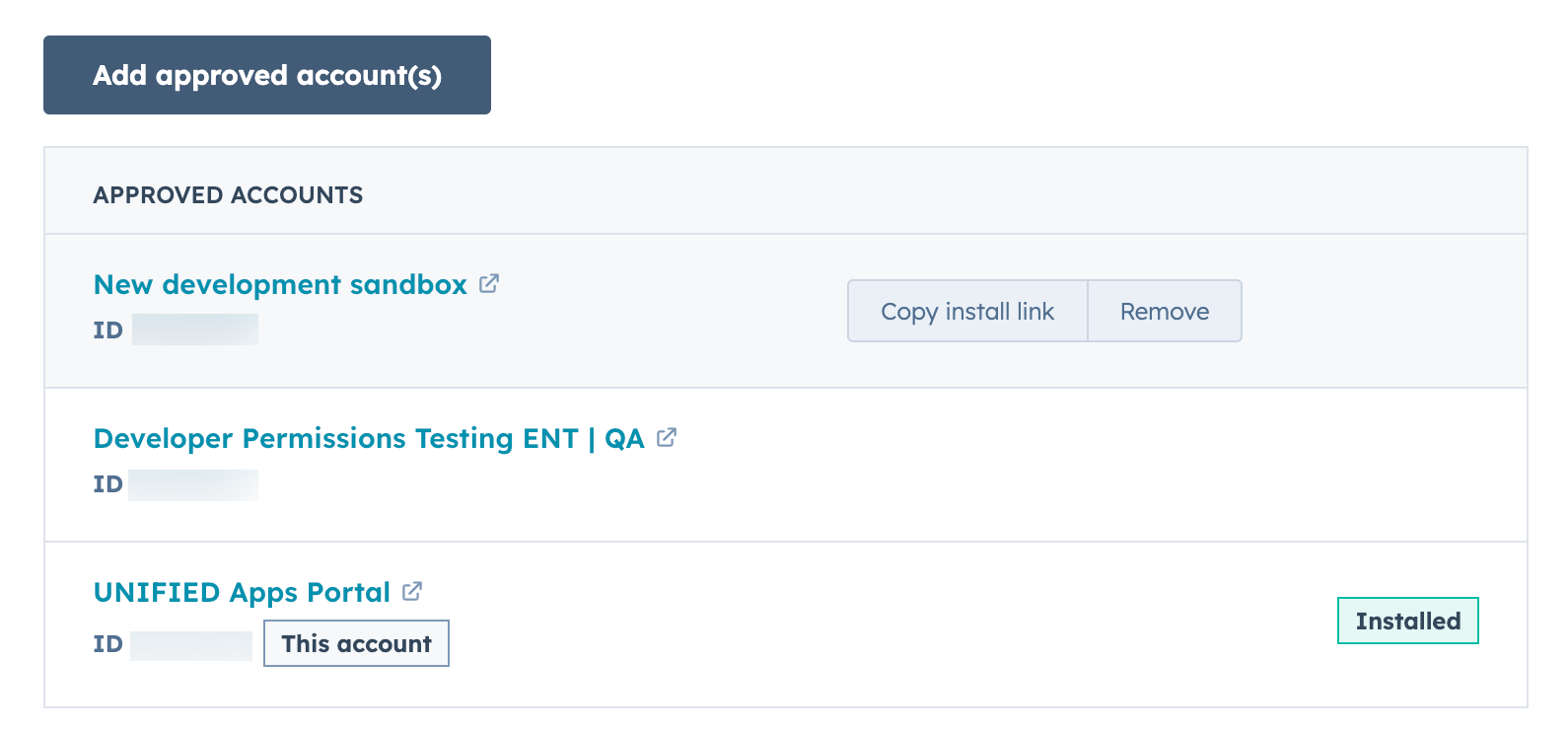
* ページの上部に、現在インストールされているアカウントの概要が表示されます。`private`配信のアプリの場合、アプリを最大10個のHubSpotアカウントにインストールできます。
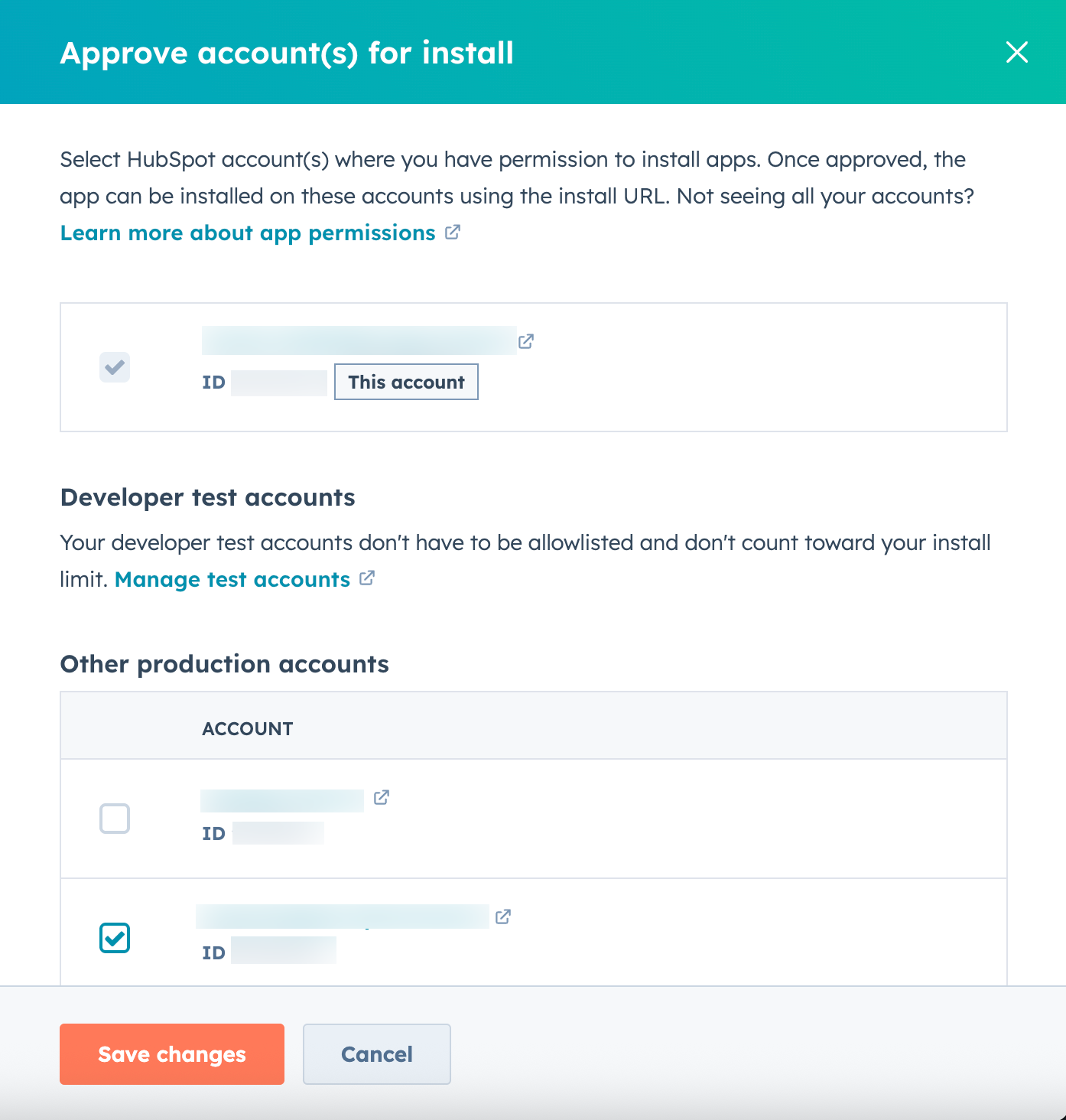
* 許可リストに登録するアカウントを追加するには、[Add approved account(s)(承認済みアカウントを追加)]\*\*\*\*をクリックします。
* 右側のパネルの[他の本番アカウント]\_\_で、HubSpotユーザーが現在アクセスできる本番アカウントのリストを確認します。
* アプリをインストールできる許可リスト登録済みアカウントに追加するアカウントの横にある**チェックボックス**をオンにします。
* 完了したら、[変更を保存]\*\*\*\*をクリックします。
アプリの配信が[アプリ スキーマ ファイル](/apps/developer-platform/build-apps/app-configuration#app-schema)で`private`に設定されている場合は、[配信]\*\*\*\*タブをクリックして許可リスト設定を管理できます。
* ページの上部に、現在インストールされているアカウントの概要が表示されます。`private`配信のアプリの場合、アプリを最大10個のHubSpotアカウントにインストールできます。
* 許可リストに登録するアカウントを追加するには、[Add approved account(s)(承認済みアカウントを追加)]\*\*\*\*をクリックします。
* 右側のパネルの[他の本番アカウント]\_\_で、HubSpotユーザーが現在アクセスできる本番アカウントのリストを確認します。
* アプリをインストールできる許可リスト登録済みアカウントに追加するアカウントの横にある**チェックボックス**をオンにします。
* 完了したら、[変更を保存]\*\*\*\*をクリックします。
 * 承認済みアカウントのリストでアカウントにカーソルを合わせると、インストールリンクをコピーしたり、許可リスト登録済みアカウントのリストからアカウントを削除したりできます。