{translations.description}
{products.map((product, index) =>
 {product.name} -
{product.level}
)}
{product.name} -
{product.level}
)}
{scope}
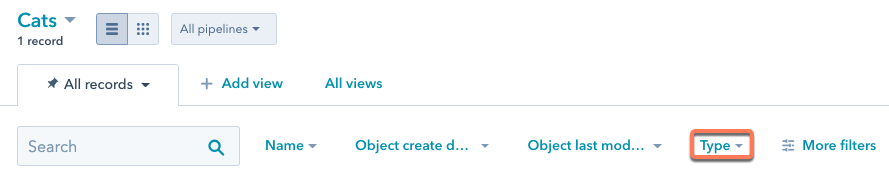
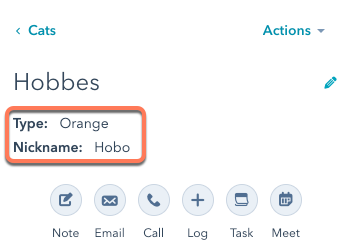 * `secondaryDisplayProperties`にリストされる最初のプロパティーは、そのタイプが以下のいずれかの場合、オブジェクト一覧ページにも4つ目のフィルターとして追加されます。
* `string`
* `number`
* `enumeration`
* `boolean`
* `datetime`
* `secondaryDisplayProperties`にリストされる最初のプロパティーは、そのタイプが以下のいずれかの場合、オブジェクト一覧ページにも4つ目のフィルターとして追加されます。
* `string`
* `number`
* `enumeration`
* `boolean`
* `datetime`
 * UIから表示プロパティーを削除するには、一度プロパティーを削除してから再作成する必要があります。
デフォルトでは、スキーマリクエストによってプロパティーを作成する際に、`type`プロパティーは`string`に設定され、`fieldType`プロパティーは`text`に設定されます。以下の値を使用して、さまざまなタイプのプロパティーを作成できます。
| `type` | 説明 | 有効な`fieldType`値 |
| ------------- | --------------------------------------------------------------------------------------------- | --------------------------------------------- |
| `enumeration` | 一連のオプションを表す文字列。各オプションをセミコロンで区切って入力します。 | `booleancheckbox`、`checkbox`、`radio`、`select` |
| `date` | 特定の年、月、日を表す[ISO 8601形式の値](https://ja.wikipedia.org/wiki/ISO_8601)。 | `date` |
| `dateTime` | 特定の年、月、日、時刻を表す[ISO 8601形式の値](https://ja.wikipedia.org/wiki/ISO_8601)。HubSpotアプリ上には時刻は表示されません。 | `date` |
| `string` | プレーンテキスト文字列。文字数の上限は65,536文字です。 | `file`、`text`、`textarea` |
| `number` | 小数第1位までの数値。 | `number` |
| `fieldType` | 説明 |
| ----------------- | ----------------------------------------------------------------------- |
| `booleancheckbox` | ユーザーが「はい」または「いいえ」のいずれかを選択できる入力。フォーム内で使用する場合、1つのチェックボックスとして表示されます。 |
| `checkbox` | プロパティー内で使用可能な選択肢の中からユーザーが複数選択できるチェックボックスのリスト。 |
| `date` | 日付値。日付入力として表示されます。 |
| `file` | フォームへのファイルのアップロードが可能。ファイルへのURLリンクとして格納および表示されます。 |
| `number` | 10進数または科学的表記で記述された、数字の文字列または数値。 |
| `radio` | プロパティーで使用可能な選択肢の中からユーザーがいずれか1つを選択できる入力。フォーム内で使用する場合、一連のラジオボタンとして表示されます。 |
| `select` | プロパティーで許容される選択肢の中からユーザーがいずれか1つを選択できるドロップダウンの入力。 |
| `text` | プレーンテキスト文字列。単行テキスト入力として表示されます。 |
| `textarea` | プレーンテキスト文字列。単行テキスト入力として表示されます。 |
### 関連付け
HubSpotは、カスタムオブジェクトに自動的にEメール、ミーティング、メモ、タスク、コール、コミュニケーションオブジェクトを関連付けます。さらに、カスタムオブジェクトに他の標準的なHubSpotオブジェクトや他のカスタムオブジェクトを関連付けることもできます。
スキーマ作成リクエストによって関連付けを作成する場合は、以下の例に示すように、名前を使用して標準のオブジェクトを識別し、`objectTypeId`値を使用してカスタムオブジェクトを識別します。例:
```json theme={null}
"associatedObjects": [
"CONTACT",
"COMPANY",
"TICKET",
"DEAL",
"2-3453932"
]
```
## 既存のカスタムオブジェクトを取得する
全てのカスタムオブジェクトを取得するには、`/crm/v3/schemas`に対して`GET`リクエストを送信します。
特定のカスタムオブジェクトを取得する場合は、次のエンドポイントのいずれかに対して`GET`リクエストを送信します。
* `/crm/v3/schemas/{fullyQualifiedName}`オブジェクトのスキーマに含まれる
`fullyQualifiedName`は、そのオブジェクトのスキーマに含まれます。これは、`p{portal_id}_{object_name}`から派生したものです。[アカウント情報API](/api-reference/account-account-info-v3/guide)を使用して、アカウントのポータルIDを確認できます。
例えば、IDが`1234`で、`lender`という名前のオブジェクトを持つアカウントの場合、リクエストURLは次のようになります。
* [`https://api.hubapi.com/crm/v3/schemas/p1234_lende`](https://api.hubapi.com/crm/v3/schemas/p1234_lender)
## カスタムオブジェクトレコードを取得する
カスタムオブジェクトレコードを取得することもできます。
* レコードIDの値を使用して特定のレコードを取得するには、`crm/v3/objects/{objectType}/{recordId}`に対して`GET`リクエストを送信します。
このエンドポイントに対し、リクエストのURLに次のクエリーパラメーターを含めることができます。
| パラメーター | 説明 |
| ----------------------- | --------------------------------------------------------------------------------------------------------------------------------------- |
| `properties` | レスポンスで返されるプロパティーのカンマ区切りリスト。リクエスト対象のカスタムオブジェクトレコードで、指定したプロパティーに値が設定されていない場合、そのプロパティーはレスポンスに含まれません。 |
| `propertiesWithHistory` | レスポンスで返される現在および過去のプロパティーのカンマ区切りリスト。リクエスト対象のカスタムオブジェクトレコードで、指定したプロパティーに値が設定されていない場合、そのプロパティーはレスポンスに含まれません。 |
| `associations` | 関連付けられたIDを取得する対象のオブジェクトのカンマ区切りリスト。存在しない関連付けを指定した場合、その関連付けはレスポンスで返されません。詳しくは[関連付けAPI](/api-reference/crm-associations-v4/guide)をご参照ください。 |
* 複数のレコードを取得するには、`crm/v3/objects/{objectType}/batch/read`に対して`POST`リクエストを送信します。このバッチエンドポイントは関連付けを取得できません。詳しくは、[関連付けAPI](/api-reference/crm-associations-v4/guide)を使用して関連付けを一括読み取りする方法をご参照ください。
リクエストで、レコードID(`hs_object_id`)またはカスタムの[固有のIDプロパティー](/api-reference/crm-properties-v3/guide#create-unique-identifier-properties)を取得できます。デフォルトで、リクエストの`id`値はレコードIDを参照するため、レコードIDを使って取得するときには`idProperty`パラメーターは不要です。カスタムの固有の値のプロパティーを使用する場合は、`idProperty`パラメーターを含める必要があります。
例えば、カスタムオブジェクトレコードを一括で取得する場合のリクエストは、次のいずれかのようになります。
```json theme={null}
{
"properties": ["petname"],
"inputs": [
{
"id": "12345"
},
{
"id": "67891"
}
]
}
```
```json theme={null}
{
"properties": ["petname"],
"idProperty": "uniquepropertyexample",
"inputs": [
{
"id": "abc"
},
{
"id": "def"
}
]
}
```
プロパティーの現在の値と過去の値を含むカスタムオブジェクトレコードを取得する場合のリクエストは、次のようになります。
```json theme={null}
{
"propertiesWithHistory": ["pet_owner"],
"inputs": [
{
"id": "12345"
},
{
"id": "67891"
}
]
}
```
## 既存のカスタムオブジェクトを更新する
オブジェクトのスキーマを更新するには、`https://api.hubapi.com/crm/v3/schemas/{objectTypeId}`に対して`PATCH`リクエストを送信します。
カスタムオブジェクトを定義した後は、以下の点にご留意ください。
* オブジェクトの名前とラベル(単数形と複数形)を変更することはできません。
* `requiredProperties`、`searchableProperties`、`primaryDisplayProperty`、`secondaryDisplayProperties`は、オブジェクトのスキーマを更新することで変更できます。新しいプロパティーを、必須プロパティー、検索可能プロパティー、または表示プロパティーとして設定するには、スキーマを更新する前にそのプロパティーを作成する必要があります。
* カスタムオブジェクトプロパティーは、[HubSpotで](https://knowledge.hubspot.com/ja/properties/create-and-edit-properties#view-and-edit-properties)、または[プロパティーAPI](/api-reference/crm-properties-v3/guide)を使用して作成および編集できます。
### 関連付けを更新する
カスタムオブジェクトに他のオブジェクト関連付けを追加するには、`/crm/v3/schemas/_{objectTypeId}_/associations`に対して`POST`リクエストを送信します。
カスタムオブジェクトには、標準のHubSpotオブジェクト(「コンタクト」「会社」「取引」「チケット」など)または他のカスタムオブジェクトを関連付けることができます。`toObjectTypeId`フィールドで、カスタムオブジェクトはその`objectTypeId`値で識別し、標準のオブジェクトはその名前で識別します。以下に例を示します。
```json theme={null}
{
"fromObjectTypeId": "2-3444025",
"toObjectTypeId": "ticket",
"name": "cat_to_ticket"
}
```
## カスタムオブジェクトを削除する
カスタムオブジェクトは、そのタイプの全てのオブジェクトインスタンスが削除された後にのみ削除できます。カスタムオブジェクトを削除するには、`/crm/v3/schemas/{objectType}`に対して`DELETE`リクエストを送信します。
削除したオブジェクトと同じ名前で新しいカスタムオブジェクトを作成する必要がある場合は、`/crm/v3/schemas/{objectType}?archived=true`に`DELETE`リクエストを送信して、スキーマのハード(物理)削除を行う必要があります。カスタムオブジェクトタイプの削除は、そのタイプの全てのオブジェクトインスタンス、関連付け、カスタムオブジェクトのプロパティーの削除後のみでしか行えません。
## カスタムオブジェクトの例
以下で、カスタムオブジェクトのサンプルの作成手順を詳しく見ていきます。記載されているリクエストの詳細については、記事の上部にある「オブジェクト」セクションをご参照ください。
ここでは以下の手順について取り上げます。
1. カスタムオブジェクトスキーマの作成
2. カスタムオブジェクトレコードの作成
3. カスタムオブジェクトレコードへのHubSpotコンタクトの関連付け
4. カスタムオブジェクトとHubSpotチケットとの間の新しい関連付け定義の作成
5. 新しいプロパティー定義の作成
6. 新しいプロパティーの追加による、オブジェクトスキーマ(`secondaryDisplayProperties`)の更新
***
**目標**: CarSpotという自動車販売店では、在庫情報をHubSpotに保存するために、カスタムオブジェクトを使用したいと考えています。車両の所有権と購入をトラッキングするために、車両をコンタクトレコードに関連付ける必要があります。その過程で、HubSpotチケットとカスタムプロパティーを使用して車両メンテナンスのトラッキングも行います。
### オブジェクトスキーマを作成する
CarSpotでは、次の属性をプロパティーとして表すことができるオブジェクトスキーマを作成する必要があります。
1. **条件(新車または中古車)**: enumeration
2. **販売店受付日**: date
3. **製造年**: number
4. **メーカー**: string
5. **モデル**: string
6. **VIN**: string(固有の値)
7. **色**: string
8. **走行距離**: number
9. **価格**: number
10. **メモ**: string
また、オブジェクトの使用方法に関するコンテキストを提供する説明を追加し、カスタムオブジェクトと標準のコンタクトオブジェクトの関連付けを定義して、車を見込み客に結び付けられるようにします。
データモデルが完成したら、オブジェクトスキーマを作成するために、`/crm/v3/schemas`に対して`POST`リクエストを送信します。このリクエストの本文は次のように設定します。
```json theme={null}
{
"name": "cars",
"description": "Cars keeps track of cars currently or previously held in our inventory.",
"labels": {
"singular": "Car",
"plural": "Cars"
},
"primaryDisplayProperty": "model",
"secondaryDisplayProperties": ["make"],
"searchableProperties": ["year", "make", "vin", "model"],
"requiredProperties": ["year", "make", "vin", "model"],
"properties": [
{
"name": "condition",
"label": "Condition",
"type": "enumeration",
"fieldType": "select",
"options": [
{
"label": "New",
"value": "new"
},
{
"label": "Used",
"value": "used"
}
]
},
{
"name": "date_received",
"label": "Date received",
"type": "date",
"fieldType": "date"
},
{
"name": "year",
"label": "Year",
"type": "number",
"fieldType": "number"
},
{
"name": "make",
"label": "Make",
"type": "string",
"fieldType": "text"
},
{
"name": "model",
"label": "Model",
"type": "string",
"fieldType": "text"
},
{
"name": "vin",
"label": "VIN",
"type": "string",
"hasUniqueValue": true,
"fieldType": "text"
},
{
"name": "color",
"label": "Color",
"type": "string",
"fieldType": "text"
},
{
"name": "mileage",
"label": "Mileage",
"type": "number",
"fieldType": "number"
},
{
"name": "price",
"label": "Price",
"type": "number",
"fieldType": "number"
},
{
"name": "notes",
"label": "Notes",
"type": "string",
"fieldType": "text"
}
],
"associatedObjects": ["CONTACT"]
}
```
* UIから表示プロパティーを削除するには、一度プロパティーを削除してから再作成する必要があります。
デフォルトでは、スキーマリクエストによってプロパティーを作成する際に、`type`プロパティーは`string`に設定され、`fieldType`プロパティーは`text`に設定されます。以下の値を使用して、さまざまなタイプのプロパティーを作成できます。
| `type` | 説明 | 有効な`fieldType`値 |
| ------------- | --------------------------------------------------------------------------------------------- | --------------------------------------------- |
| `enumeration` | 一連のオプションを表す文字列。各オプションをセミコロンで区切って入力します。 | `booleancheckbox`、`checkbox`、`radio`、`select` |
| `date` | 特定の年、月、日を表す[ISO 8601形式の値](https://ja.wikipedia.org/wiki/ISO_8601)。 | `date` |
| `dateTime` | 特定の年、月、日、時刻を表す[ISO 8601形式の値](https://ja.wikipedia.org/wiki/ISO_8601)。HubSpotアプリ上には時刻は表示されません。 | `date` |
| `string` | プレーンテキスト文字列。文字数の上限は65,536文字です。 | `file`、`text`、`textarea` |
| `number` | 小数第1位までの数値。 | `number` |
| `fieldType` | 説明 |
| ----------------- | ----------------------------------------------------------------------- |
| `booleancheckbox` | ユーザーが「はい」または「いいえ」のいずれかを選択できる入力。フォーム内で使用する場合、1つのチェックボックスとして表示されます。 |
| `checkbox` | プロパティー内で使用可能な選択肢の中からユーザーが複数選択できるチェックボックスのリスト。 |
| `date` | 日付値。日付入力として表示されます。 |
| `file` | フォームへのファイルのアップロードが可能。ファイルへのURLリンクとして格納および表示されます。 |
| `number` | 10進数または科学的表記で記述された、数字の文字列または数値。 |
| `radio` | プロパティーで使用可能な選択肢の中からユーザーがいずれか1つを選択できる入力。フォーム内で使用する場合、一連のラジオボタンとして表示されます。 |
| `select` | プロパティーで許容される選択肢の中からユーザーがいずれか1つを選択できるドロップダウンの入力。 |
| `text` | プレーンテキスト文字列。単行テキスト入力として表示されます。 |
| `textarea` | プレーンテキスト文字列。単行テキスト入力として表示されます。 |
### 関連付け
HubSpotは、カスタムオブジェクトに自動的にEメール、ミーティング、メモ、タスク、コール、コミュニケーションオブジェクトを関連付けます。さらに、カスタムオブジェクトに他の標準的なHubSpotオブジェクトや他のカスタムオブジェクトを関連付けることもできます。
スキーマ作成リクエストによって関連付けを作成する場合は、以下の例に示すように、名前を使用して標準のオブジェクトを識別し、`objectTypeId`値を使用してカスタムオブジェクトを識別します。例:
```json theme={null}
"associatedObjects": [
"CONTACT",
"COMPANY",
"TICKET",
"DEAL",
"2-3453932"
]
```
## 既存のカスタムオブジェクトを取得する
全てのカスタムオブジェクトを取得するには、`/crm/v3/schemas`に対して`GET`リクエストを送信します。
特定のカスタムオブジェクトを取得する場合は、次のエンドポイントのいずれかに対して`GET`リクエストを送信します。
* `/crm/v3/schemas/{fullyQualifiedName}`オブジェクトのスキーマに含まれる
`fullyQualifiedName`は、そのオブジェクトのスキーマに含まれます。これは、`p{portal_id}_{object_name}`から派生したものです。[アカウント情報API](/api-reference/account-account-info-v3/guide)を使用して、アカウントのポータルIDを確認できます。
例えば、IDが`1234`で、`lender`という名前のオブジェクトを持つアカウントの場合、リクエストURLは次のようになります。
* [`https://api.hubapi.com/crm/v3/schemas/p1234_lende`](https://api.hubapi.com/crm/v3/schemas/p1234_lender)
## カスタムオブジェクトレコードを取得する
カスタムオブジェクトレコードを取得することもできます。
* レコードIDの値を使用して特定のレコードを取得するには、`crm/v3/objects/{objectType}/{recordId}`に対して`GET`リクエストを送信します。
このエンドポイントに対し、リクエストのURLに次のクエリーパラメーターを含めることができます。
| パラメーター | 説明 |
| ----------------------- | --------------------------------------------------------------------------------------------------------------------------------------- |
| `properties` | レスポンスで返されるプロパティーのカンマ区切りリスト。リクエスト対象のカスタムオブジェクトレコードで、指定したプロパティーに値が設定されていない場合、そのプロパティーはレスポンスに含まれません。 |
| `propertiesWithHistory` | レスポンスで返される現在および過去のプロパティーのカンマ区切りリスト。リクエスト対象のカスタムオブジェクトレコードで、指定したプロパティーに値が設定されていない場合、そのプロパティーはレスポンスに含まれません。 |
| `associations` | 関連付けられたIDを取得する対象のオブジェクトのカンマ区切りリスト。存在しない関連付けを指定した場合、その関連付けはレスポンスで返されません。詳しくは[関連付けAPI](/api-reference/crm-associations-v4/guide)をご参照ください。 |
* 複数のレコードを取得するには、`crm/v3/objects/{objectType}/batch/read`に対して`POST`リクエストを送信します。このバッチエンドポイントは関連付けを取得できません。詳しくは、[関連付けAPI](/api-reference/crm-associations-v4/guide)を使用して関連付けを一括読み取りする方法をご参照ください。
リクエストで、レコードID(`hs_object_id`)またはカスタムの[固有のIDプロパティー](/api-reference/crm-properties-v3/guide#create-unique-identifier-properties)を取得できます。デフォルトで、リクエストの`id`値はレコードIDを参照するため、レコードIDを使って取得するときには`idProperty`パラメーターは不要です。カスタムの固有の値のプロパティーを使用する場合は、`idProperty`パラメーターを含める必要があります。
例えば、カスタムオブジェクトレコードを一括で取得する場合のリクエストは、次のいずれかのようになります。
```json theme={null}
{
"properties": ["petname"],
"inputs": [
{
"id": "12345"
},
{
"id": "67891"
}
]
}
```
```json theme={null}
{
"properties": ["petname"],
"idProperty": "uniquepropertyexample",
"inputs": [
{
"id": "abc"
},
{
"id": "def"
}
]
}
```
プロパティーの現在の値と過去の値を含むカスタムオブジェクトレコードを取得する場合のリクエストは、次のようになります。
```json theme={null}
{
"propertiesWithHistory": ["pet_owner"],
"inputs": [
{
"id": "12345"
},
{
"id": "67891"
}
]
}
```
## 既存のカスタムオブジェクトを更新する
オブジェクトのスキーマを更新するには、`https://api.hubapi.com/crm/v3/schemas/{objectTypeId}`に対して`PATCH`リクエストを送信します。
カスタムオブジェクトを定義した後は、以下の点にご留意ください。
* オブジェクトの名前とラベル(単数形と複数形)を変更することはできません。
* `requiredProperties`、`searchableProperties`、`primaryDisplayProperty`、`secondaryDisplayProperties`は、オブジェクトのスキーマを更新することで変更できます。新しいプロパティーを、必須プロパティー、検索可能プロパティー、または表示プロパティーとして設定するには、スキーマを更新する前にそのプロパティーを作成する必要があります。
* カスタムオブジェクトプロパティーは、[HubSpotで](https://knowledge.hubspot.com/ja/properties/create-and-edit-properties#view-and-edit-properties)、または[プロパティーAPI](/api-reference/crm-properties-v3/guide)を使用して作成および編集できます。
### 関連付けを更新する
カスタムオブジェクトに他のオブジェクト関連付けを追加するには、`/crm/v3/schemas/_{objectTypeId}_/associations`に対して`POST`リクエストを送信します。
カスタムオブジェクトには、標準のHubSpotオブジェクト(「コンタクト」「会社」「取引」「チケット」など)または他のカスタムオブジェクトを関連付けることができます。`toObjectTypeId`フィールドで、カスタムオブジェクトはその`objectTypeId`値で識別し、標準のオブジェクトはその名前で識別します。以下に例を示します。
```json theme={null}
{
"fromObjectTypeId": "2-3444025",
"toObjectTypeId": "ticket",
"name": "cat_to_ticket"
}
```
## カスタムオブジェクトを削除する
カスタムオブジェクトは、そのタイプの全てのオブジェクトインスタンスが削除された後にのみ削除できます。カスタムオブジェクトを削除するには、`/crm/v3/schemas/{objectType}`に対して`DELETE`リクエストを送信します。
削除したオブジェクトと同じ名前で新しいカスタムオブジェクトを作成する必要がある場合は、`/crm/v3/schemas/{objectType}?archived=true`に`DELETE`リクエストを送信して、スキーマのハード(物理)削除を行う必要があります。カスタムオブジェクトタイプの削除は、そのタイプの全てのオブジェクトインスタンス、関連付け、カスタムオブジェクトのプロパティーの削除後のみでしか行えません。
## カスタムオブジェクトの例
以下で、カスタムオブジェクトのサンプルの作成手順を詳しく見ていきます。記載されているリクエストの詳細については、記事の上部にある「オブジェクト」セクションをご参照ください。
ここでは以下の手順について取り上げます。
1. カスタムオブジェクトスキーマの作成
2. カスタムオブジェクトレコードの作成
3. カスタムオブジェクトレコードへのHubSpotコンタクトの関連付け
4. カスタムオブジェクトとHubSpotチケットとの間の新しい関連付け定義の作成
5. 新しいプロパティー定義の作成
6. 新しいプロパティーの追加による、オブジェクトスキーマ(`secondaryDisplayProperties`)の更新
***
**目標**: CarSpotという自動車販売店では、在庫情報をHubSpotに保存するために、カスタムオブジェクトを使用したいと考えています。車両の所有権と購入をトラッキングするために、車両をコンタクトレコードに関連付ける必要があります。その過程で、HubSpotチケットとカスタムプロパティーを使用して車両メンテナンスのトラッキングも行います。
### オブジェクトスキーマを作成する
CarSpotでは、次の属性をプロパティーとして表すことができるオブジェクトスキーマを作成する必要があります。
1. **条件(新車または中古車)**: enumeration
2. **販売店受付日**: date
3. **製造年**: number
4. **メーカー**: string
5. **モデル**: string
6. **VIN**: string(固有の値)
7. **色**: string
8. **走行距離**: number
9. **価格**: number
10. **メモ**: string
また、オブジェクトの使用方法に関するコンテキストを提供する説明を追加し、カスタムオブジェクトと標準のコンタクトオブジェクトの関連付けを定義して、車を見込み客に結び付けられるようにします。
データモデルが完成したら、オブジェクトスキーマを作成するために、`/crm/v3/schemas`に対して`POST`リクエストを送信します。このリクエストの本文は次のように設定します。
```json theme={null}
{
"name": "cars",
"description": "Cars keeps track of cars currently or previously held in our inventory.",
"labels": {
"singular": "Car",
"plural": "Cars"
},
"primaryDisplayProperty": "model",
"secondaryDisplayProperties": ["make"],
"searchableProperties": ["year", "make", "vin", "model"],
"requiredProperties": ["year", "make", "vin", "model"],
"properties": [
{
"name": "condition",
"label": "Condition",
"type": "enumeration",
"fieldType": "select",
"options": [
{
"label": "New",
"value": "new"
},
{
"label": "Used",
"value": "used"
}
]
},
{
"name": "date_received",
"label": "Date received",
"type": "date",
"fieldType": "date"
},
{
"name": "year",
"label": "Year",
"type": "number",
"fieldType": "number"
},
{
"name": "make",
"label": "Make",
"type": "string",
"fieldType": "text"
},
{
"name": "model",
"label": "Model",
"type": "string",
"fieldType": "text"
},
{
"name": "vin",
"label": "VIN",
"type": "string",
"hasUniqueValue": true,
"fieldType": "text"
},
{
"name": "color",
"label": "Color",
"type": "string",
"fieldType": "text"
},
{
"name": "mileage",
"label": "Mileage",
"type": "number",
"fieldType": "number"
},
{
"name": "price",
"label": "Price",
"type": "number",
"fieldType": "number"
},
{
"name": "notes",
"label": "Notes",
"type": "string",
"fieldType": "text"
}
],
"associatedObjects": ["CONTACT"]
}
```
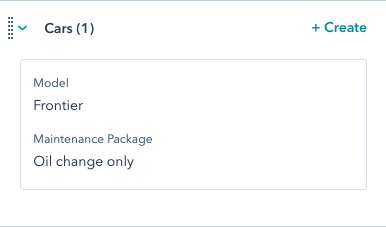 CarSpotはHubSpotの使用を継続すればするほど、HubSpotのAPIを通じて、このカスタムオブジェクトを改善し、拡張する方法を見出していくことでしょう。さらには、[カスタムオブジェクトデータを使用して動的ページを作成](/cms/start-building/features/data-driven-content/crm-data-in-cms-pages)することも考えられます。